
1回のレースなら1分で勝者が決まります。勝ち抜きレースならトーナメント全体を楽しめます。名前がアヒルになり、先にゴールしたアヒルが勝ち上がり、ラウンドごとに人数が減って、決勝で1位、2位、3位が決まります。
このガイドでは、名前のリストから最終順位まで、トーナメント全体の流れを説明します。必要なのはブラウザだけで、登録もダウンロードもいりません。
クイックスタート
- 勝ち抜きレースを開き、名前を1行に1人ずつ貼り付けます。
- プランは自動のままで大丈夫です。リストに合わせて決まっています。
- 次へを押してからレース開始を押します。決勝までラウンドは自動で進みます。
ステップ1:レースを設定する
設定は1つの画面にまとまっています。画像の番号は下のリストに対応しています。
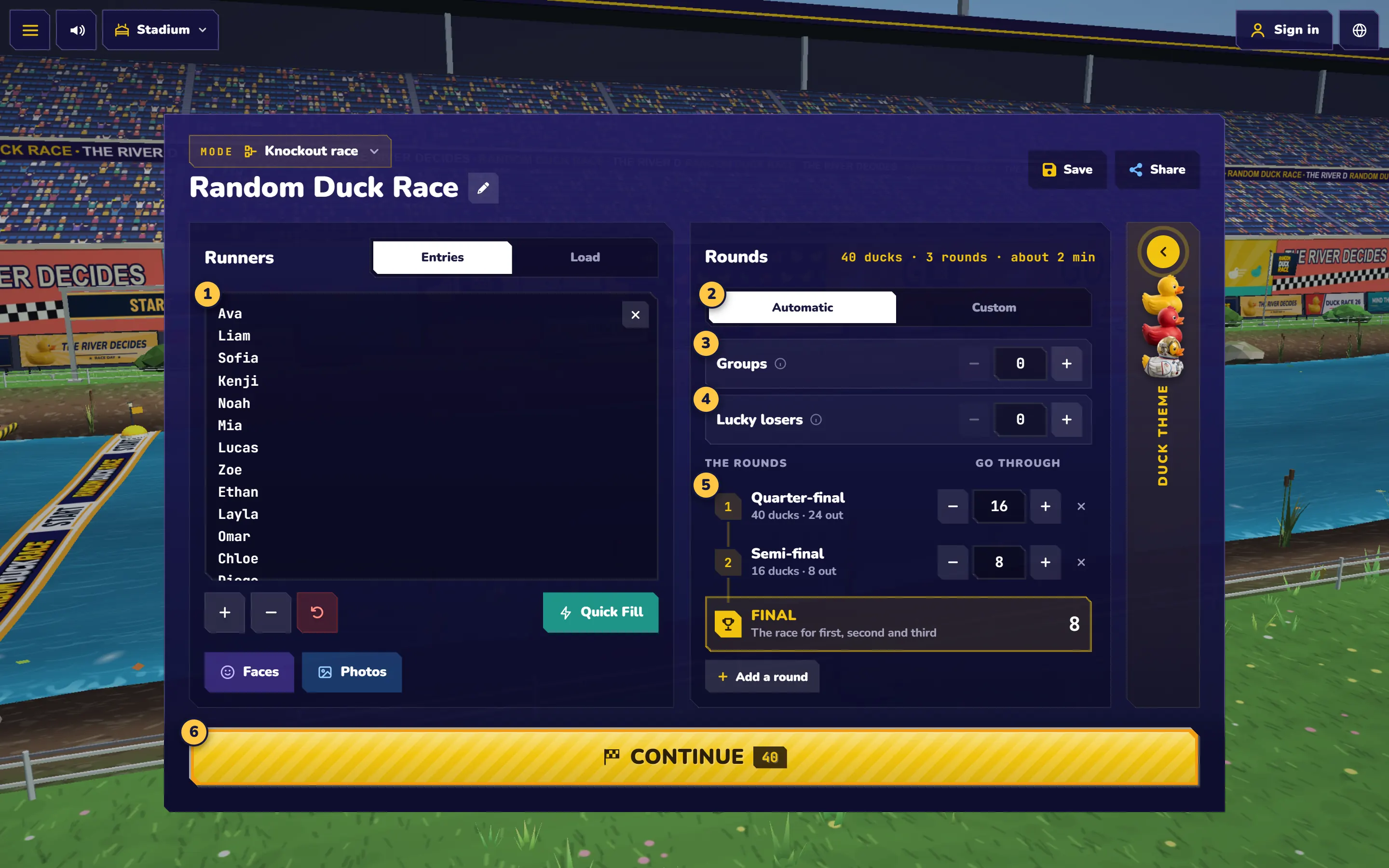
- エントリー:名前を貼り付けるか、CSVやExcelファイルを読み込みます。4人以上、最大1,000人まで使えます。
- 自動またはカスタム:リストに合わせるか、ラウンドを自分で決めます。
- グループ(任意):グループステージから始めます。使わない場合は0のままにします。
- ラッキールーザー(任意):敗退したばかりのアヒルの一部を復活させます。使わない場合は0のままにします。
- ラウンド:各ラウンドの通過数です。上の行に全体の所要時間の目安が出ます。
- 次へ:プランが決まったらスタートラインへ進みます。
ステップ2:プランを選ぶ
ほとんどのイベントは自動で十分です。リストの長さからラウンドを決め、リストが変わると合わせて変わります。
| 名前の数 | 自動プランのラウンド |
|---|---|
| 4–15 | ½ → 決勝 |
| 16–23 | 8 → 決勝 |
| 24–99 | 16 → 8 → 決勝 |
| 100–599 | 50 → 16 → 8 → 決勝 |
| 600–1000 | 200 → 50 → 16 → 8 → 決勝 |
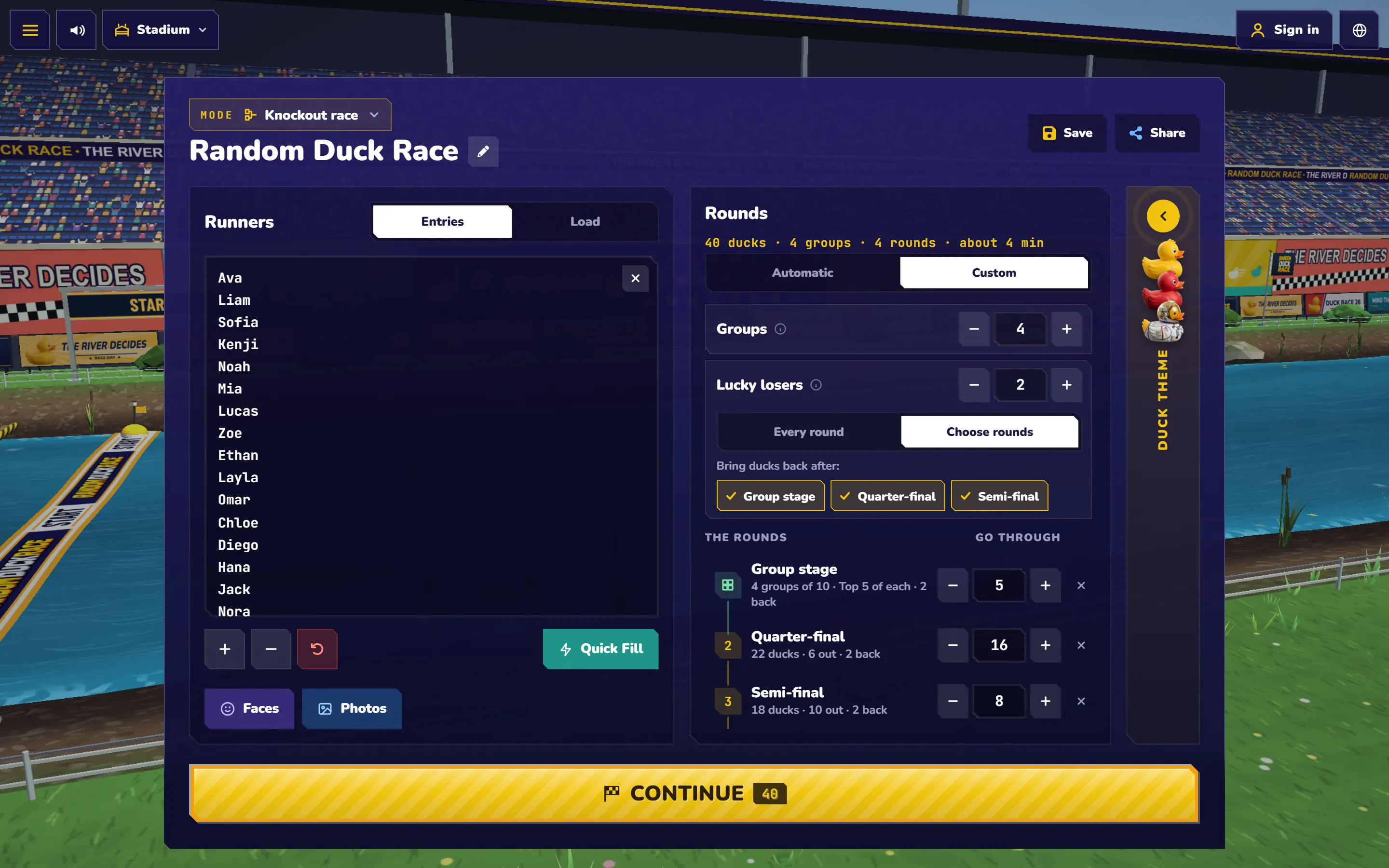
自分のラウンド。カスタムを選ぶと、各ラウンドの通過数を変えたり、ラウンドを追加したりできます。
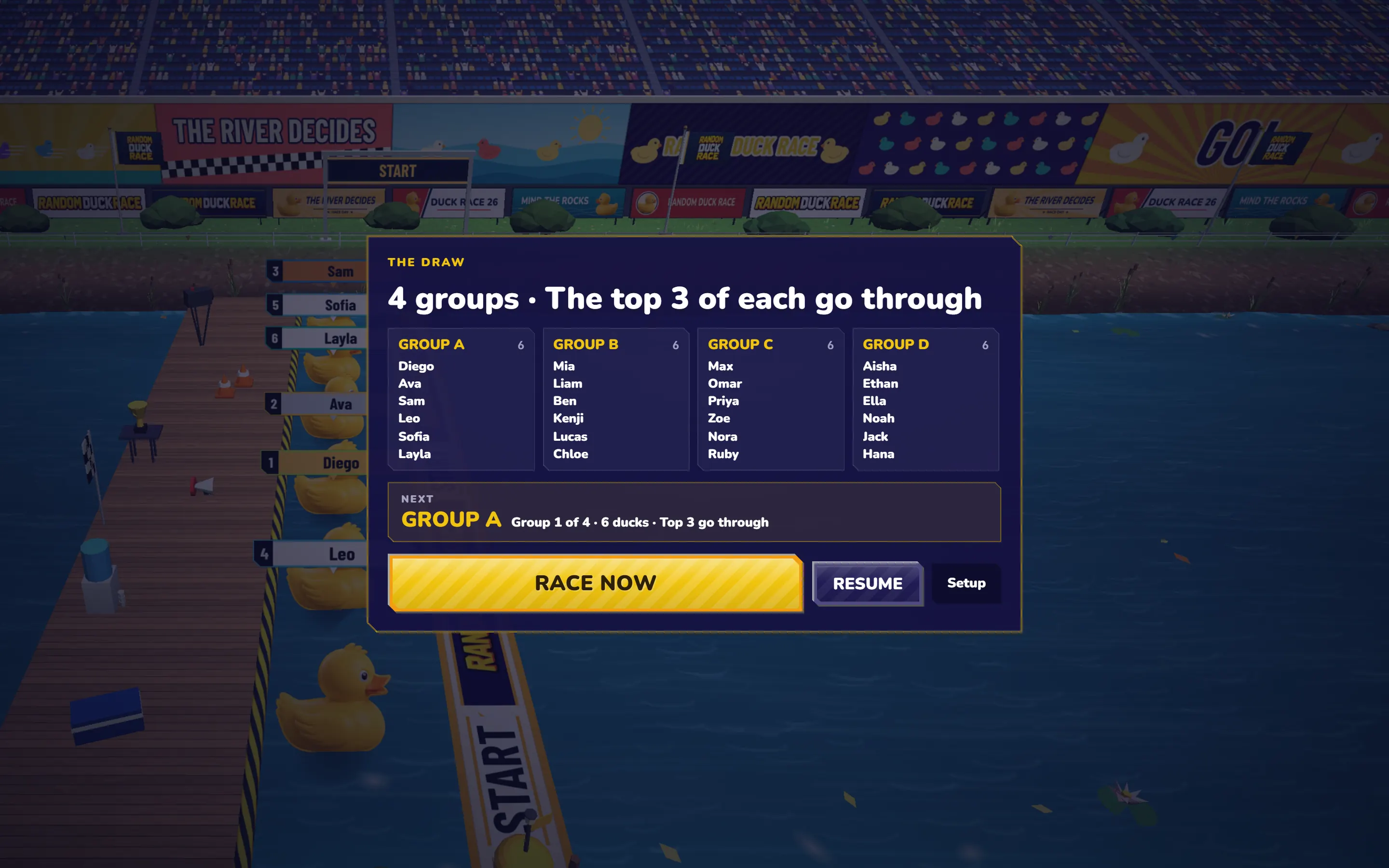
グループ。長いリストを小さなレースに分けます。トーナメントのグループステージのようなものです。アヒルはランダムにグループ分けされ、まず抽選結果が表示され、各グループの上位が通過します。 たとえば24羽を4グループに分けると、6羽のレースが4回になります。各グループの上位3羽が通過すると、12羽が次へ進みます。
ラッキールーザー。敗退したアヒルにもう一度チャンスを。設定した数が、敗退したばかりのアヒルからランダムに選ばれます。毎ラウンドでも、選んだラウンドだけでもかまいません。0のままなら敗退したアヒルは戻りません。 たとえば40羽で通過16羽、ラッキールーザー1羽なら、次のラウンドは17羽です。設定は毎ラウンドまたはラウンドを選ぶで行います。
ステップ3:ラウンドを進める
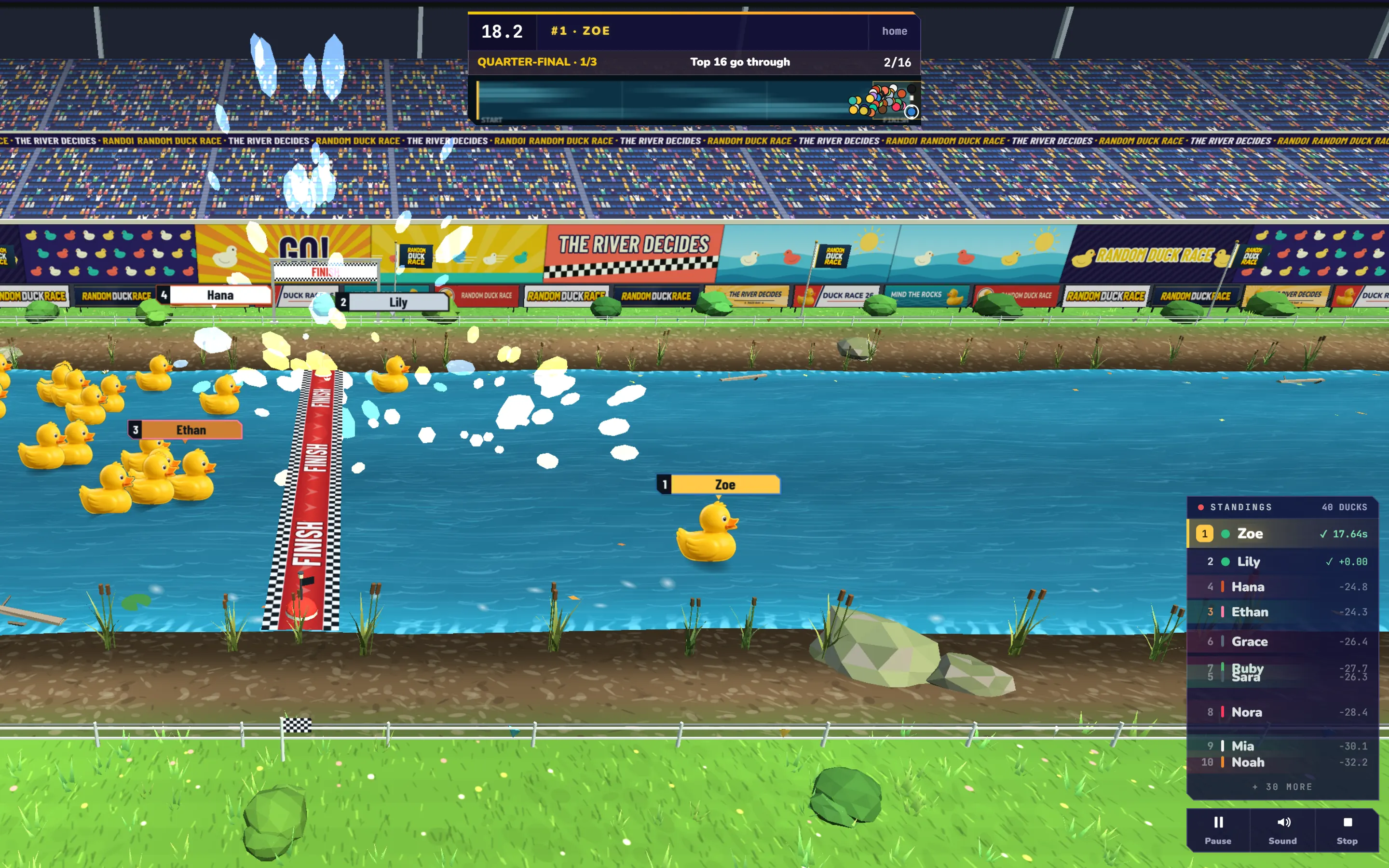
次への後、カメラがコースを飛んでから待機します。レース開始を押してください。グループがある場合は、先に抽選結果が表示され、誰がどのグループかを全員が確認できます。レース中は上部のバーにラウンドと通過数が表示されます。通過枠が埋まるとラウンドは止まります。
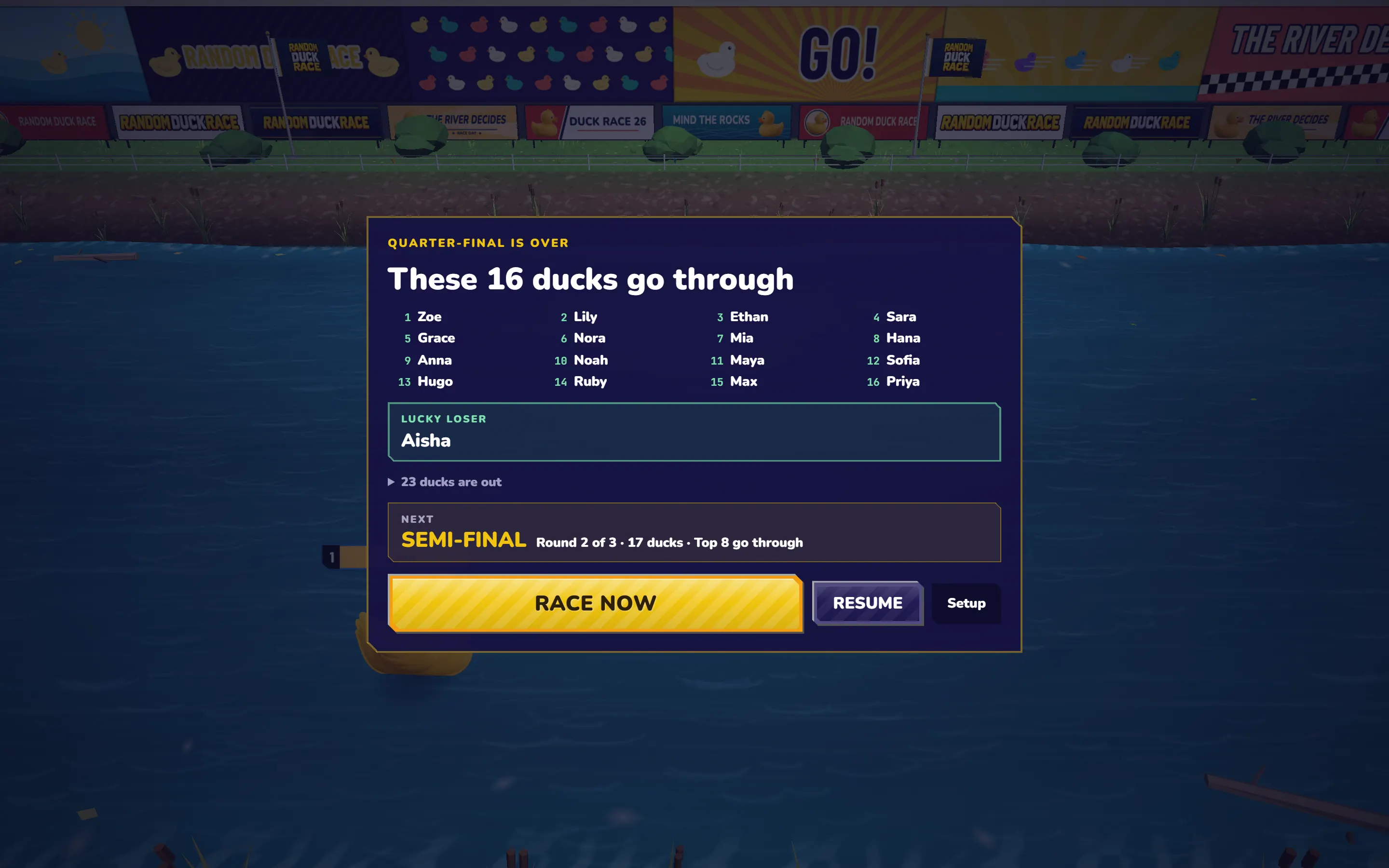
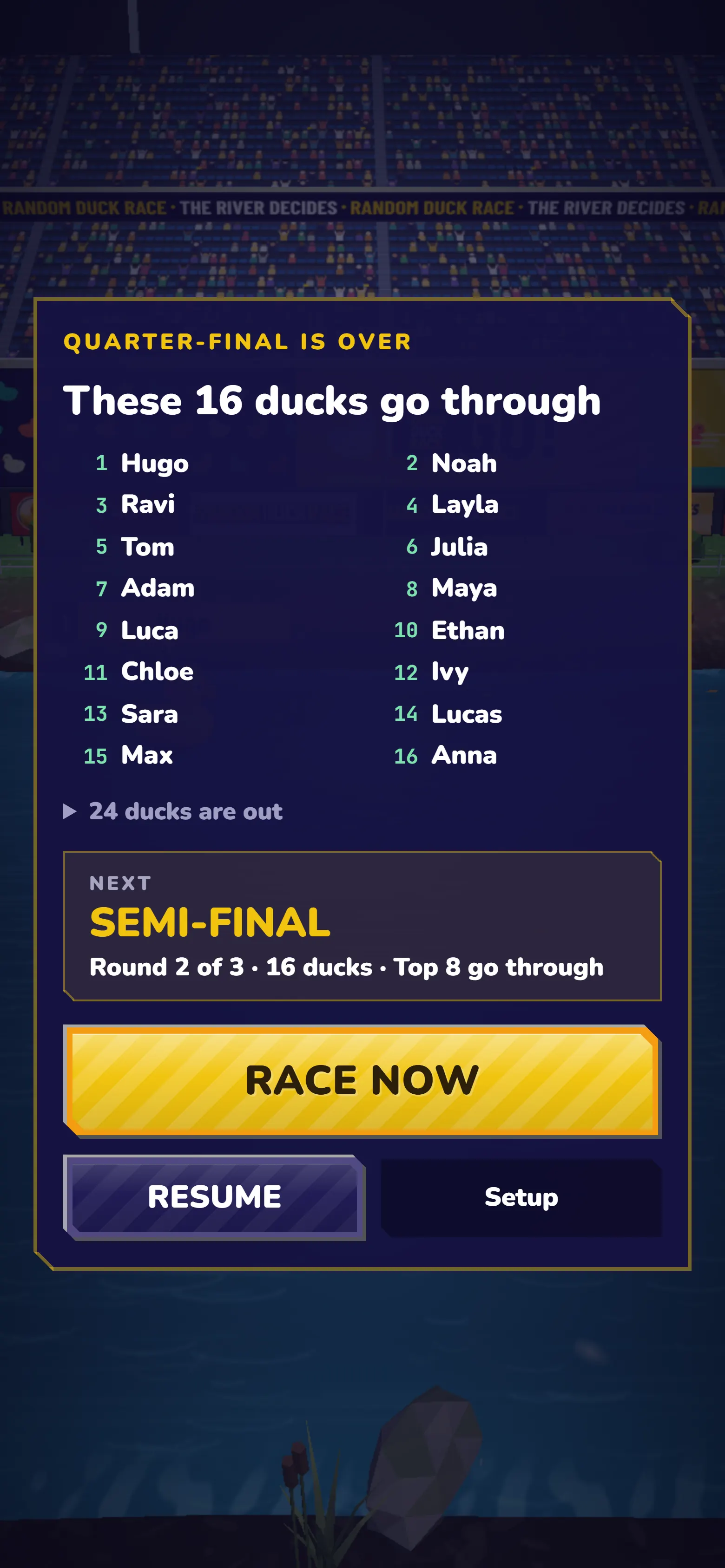
各ラウンドの後に通過者と敗退者が表示され、5秒後に次のラウンドが自動で始まります。進行は自分で調整できます。
- 一時停止はカウントダウンを止めます。名前の読み上げやラッキールーザーの発表に使えます。
- 今すぐ開始は次のラウンドをすぐに始めます。
- 準備はトーナメントをやめて設定画面に戻ります。やめたいときだけ使ってください。レースは残りません。
ステップ4:優勝者を発表して結果を残す
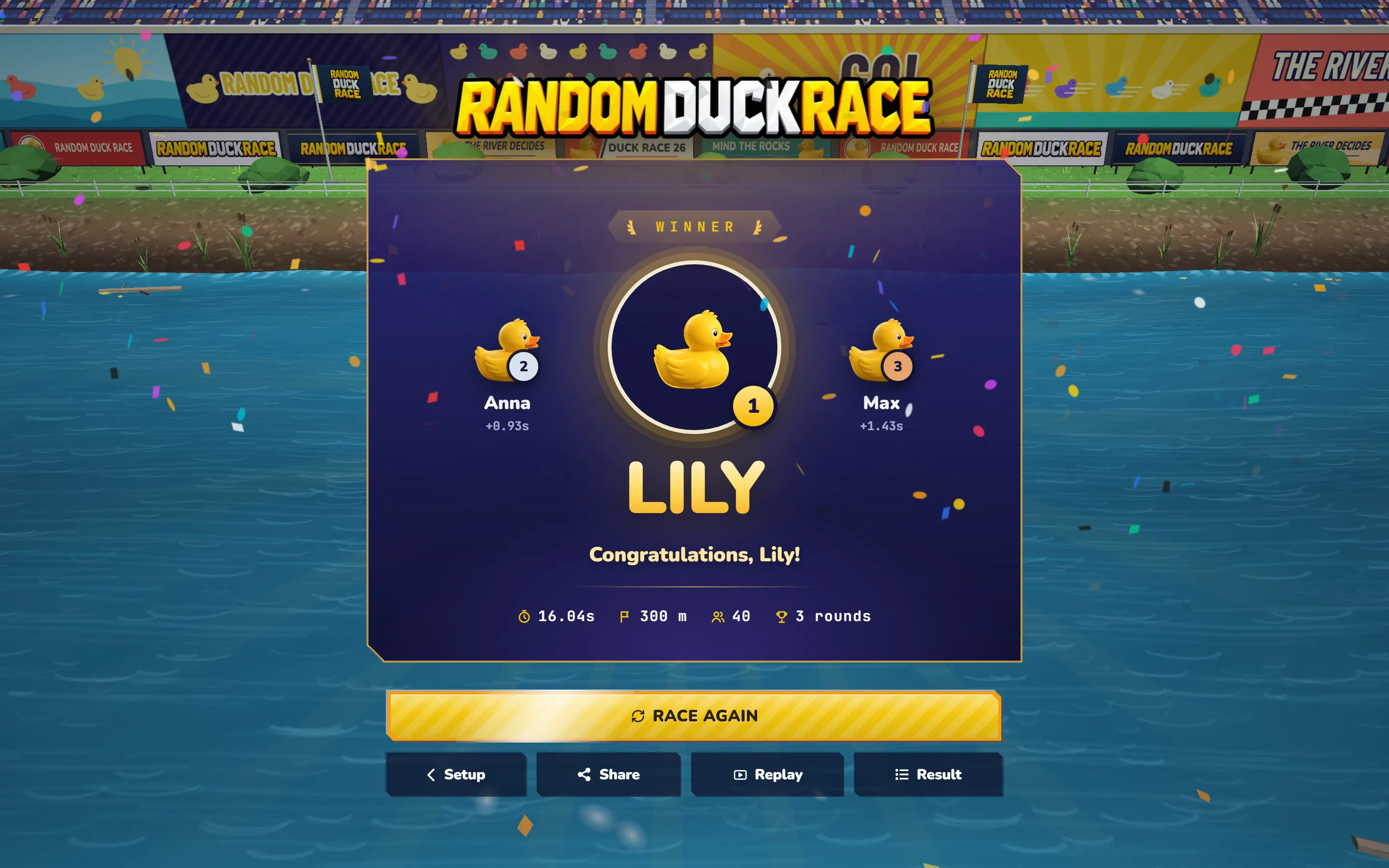
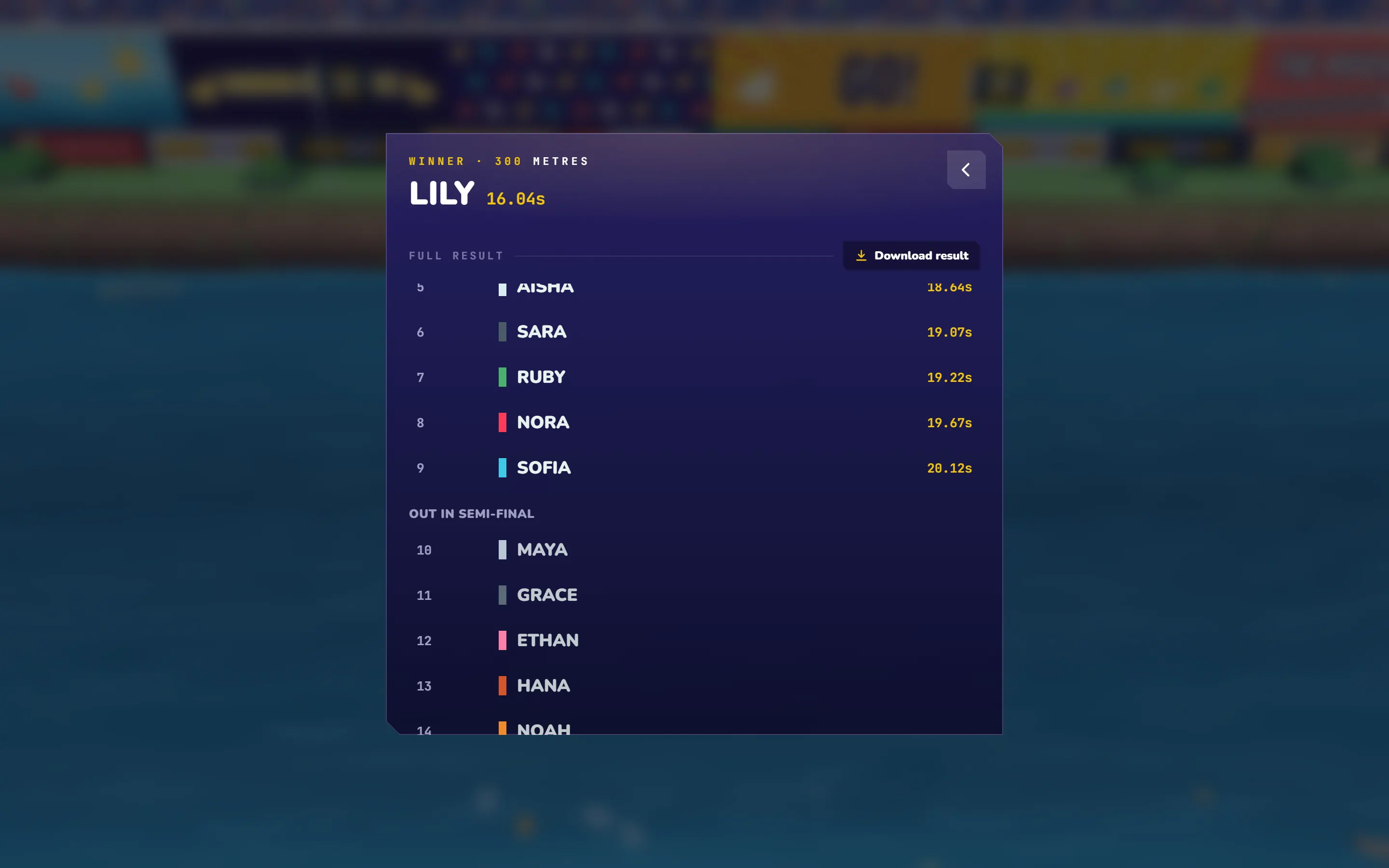
決勝で1位、2位、3位が決まり、勝者の画面に表示されます。結果の一覧を開くと全順位が見られます。決勝進出者が先で、次に各ラウンドのアヒルが、遅く敗退した順に並びます。結果をダウンロードでスプレッドシートを、共有で専用リンク付きの結果ページを作れます。
途中でページが再読み込みされたら?
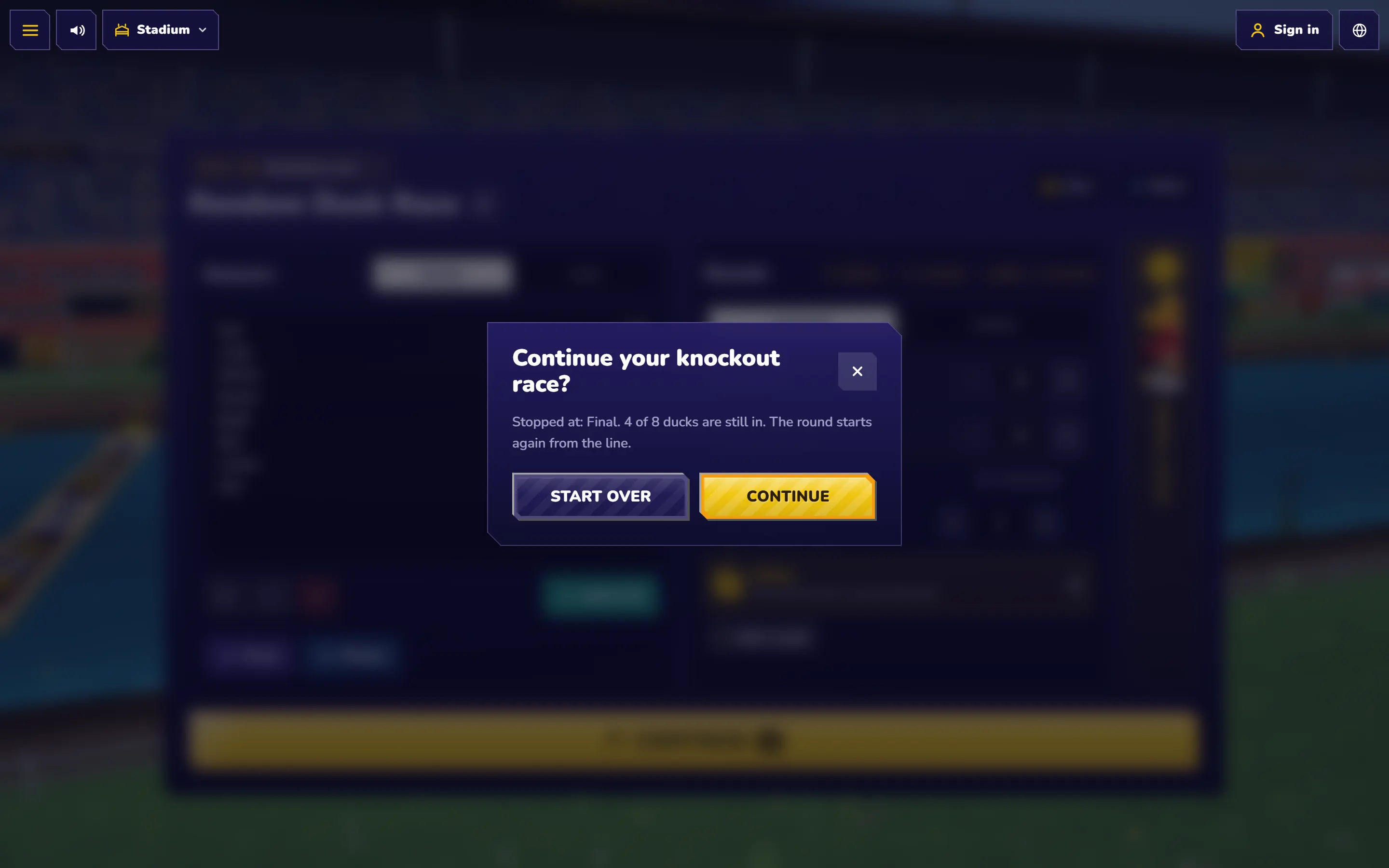
何も失われません。各ラウンドの後にレースが端末に保存され、ページを開き直すと続けるかどうかを尋ねます。アヒルもグループも同じままです。進行中だったラウンドはスタートからやり直します。保存されたレースは1日間保持されます。
イベントをスムーズに進めるコツ
- 事前に試す。本番前にリストで一度走らせて、所要時間と画面での見え方を確認しましょう。
- 時間に合わせてコースを選ぶ。設定には100 mから900 mまで4つの長さがあります。短い授業には短く、見せ場には長く。プランの時間も連動します。
- ラッキールーザーは少なめに。1〜2羽で十分盛り上がり、ラウンドも長くなりません。
- 同じ端末で進める。プロジェクターや大画面につないだ1台のパソコンで進めましょう。再読み込みされても、その端末に保存されています。
こんな場面に
- 教室:クイズ大会やクラスの決勝をプロジェクターで。授業の最後までドキドキが続きます。
- 職場やパーティー:予選と決勝のある抽選は、ただのクリックではなくイベントになります。
- 配信やコミュニティ:長いリストにはグループステージを。自分の名前がどこまで進んだかを全員が見られます。
よくある質問
スマホから参加できますか?
このモードではできません。勝ち抜きレースは1つの画面でみんなで見るものです。スマホで参加するには、アヒルレースでルームを作成してください。
公平ですか?
はい。どのレースでもすべてのアヒルのチャンスは同じで、グループ分けとラッキールーザーもランダムに決まります。公平性テストを自分で実行できます。
チーム分けとの違いは?
勝ち抜きレースはリストを勝者1人まで絞ります。ランダムチーム分けは全員を残してチームに分けます。
あわせて読みたい
すべての記事 ガイド
アヒルレースのアプリを入れてオフラインで遊ぶ
インターネットなしで動く無料のアヒルレースアプリ Random Duck Race Lite を、Windows・Mac・Android・iPhone・iPad にブラウザーから直接インストールできます。
 教室
PowerPoint・Canva・Google スライドでアヒルレース
無料のリンク1つで、遊べるアヒルレースを PowerPoint・Canva・Google スライドに。クラス名簿をスタートラインに並べて、授業中にレースをクリック。
 プレゼント企画とイベント
プレゼント抽選:ライブで当選者を決める
Instagram、TikTok、YouTube、Twitch のプレゼント企画に使える無料の抽選ツール。名前を貼り付けてライブでレースし、川に公平に当選者を選んでもらいましょう。
 チームと職場
ランダムチーム分け:公平にチームを作る
アヒルレースでランダムにチーム分け。グループ全員で1回レースして、ゴールの順番を数秒でチーム、ペア、キャプテンに変えましょう。
 教室
授業で Random Duck Race を使う10のアイデア
授業で使える楽しいアクティビティをお探しですか?先生たちが Random Duck Race で指名、グループ分け、復習、やる気づくりをする10の方法を紹介します。
ガイド
写真でレース:1枚の写真からクラス全員の顔
クラス写真1枚から本物の顔のレースを、どんな写真でも出走者に:ペット、商品、ロゴ。無料・登録不要、写真は端末から出ません。