
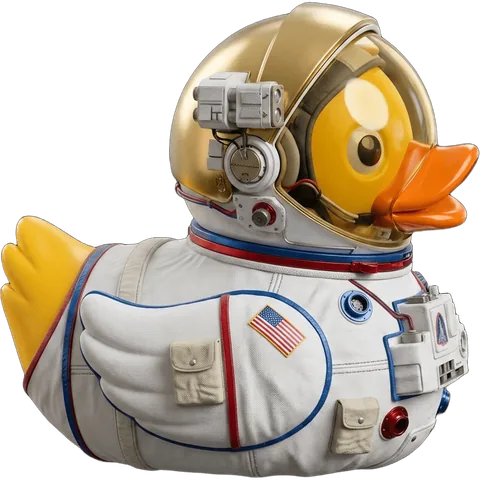
誰もがアヒルを望むわけではありません。先生は、クラスに自分たちの顔がゴールする姿を見せたい。家族は犬と猫を競わせたい。お店は新しいフレーバーを次のおすすめをかけて競わせたい。
Random Duck Race には2つの方法があります。顔はクラス写真の顔を一つずつクリックして名前を付ける方法、写真は追加した写真が1枚ずつ出走者になる方法です。どちらも同じ3Dの川を勝者の画面まで進み、写真は端末から出ません。
顔:1枚の写真からクラス全員
集合写真1枚とクラスの名簿があれば十分です。
- 準備画面にクラスの名簿を貼り付けます(1行に1人)。保存したリストを開いてもかまいません。
- リストの下の顔を開き(スマホでは モードの隣の 詳細設定)、写真を追加を押すか、写真をウィンドウにドロップします。
- スライダーで円の大きさを顔に合わせます。ホイールや2本指でズームし、ドラッグで大きな写真の中を移動します。
- 顔を一つずつクリック。リストで選ばれている名前にその顔が付き、まだ顔のない次の名前が自動で選ばれます。クラス全員でも1分です。
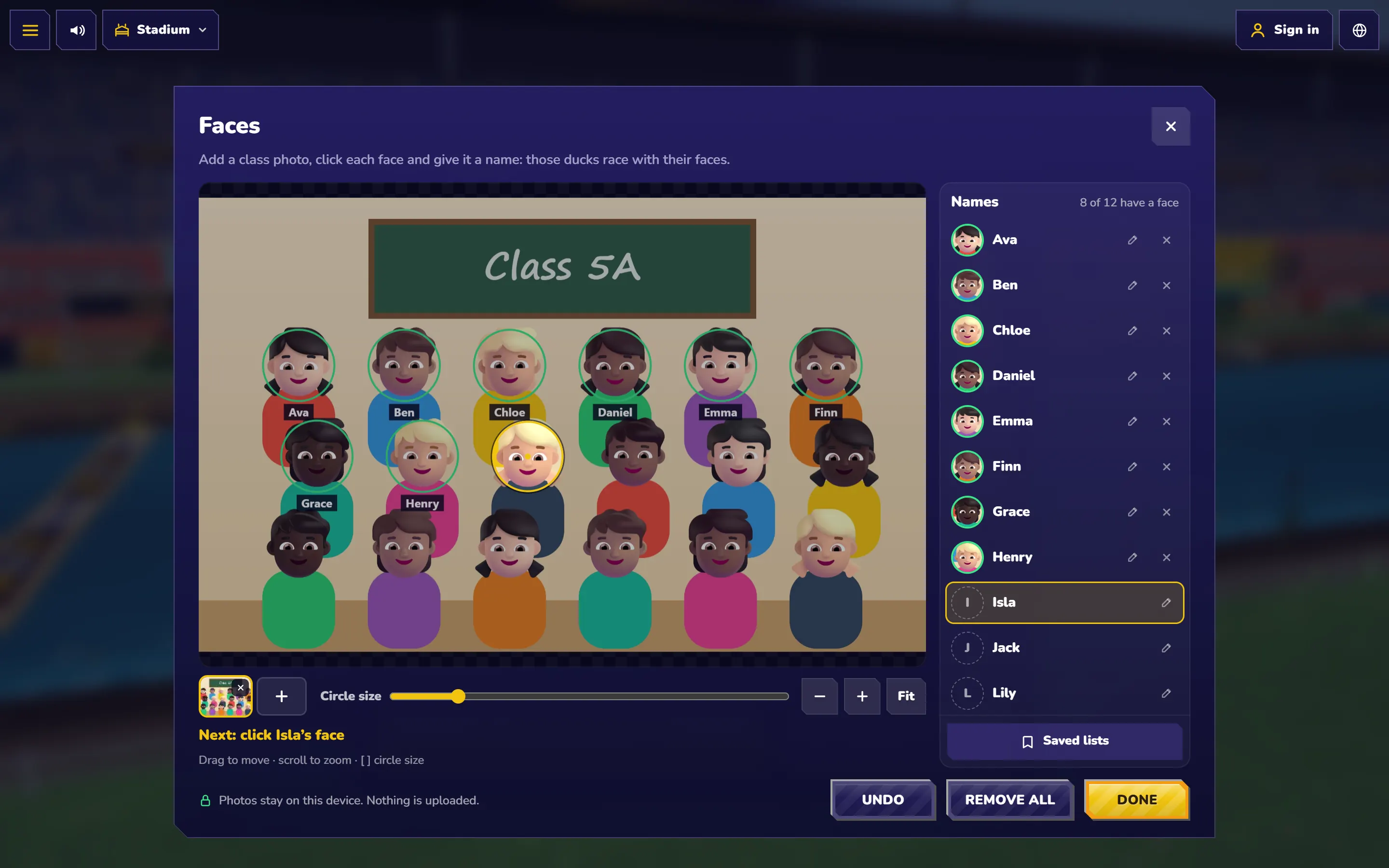
違う顔をクリックしたら? その顔をもう一度クリックしてその名前を選び、正しい顔をクリックします。名前の間違いは隣の鉛筆で直せます(リストにも反映)。間違って追加した写真はサムネイルの × で外せます。
クラスを次回のために保存
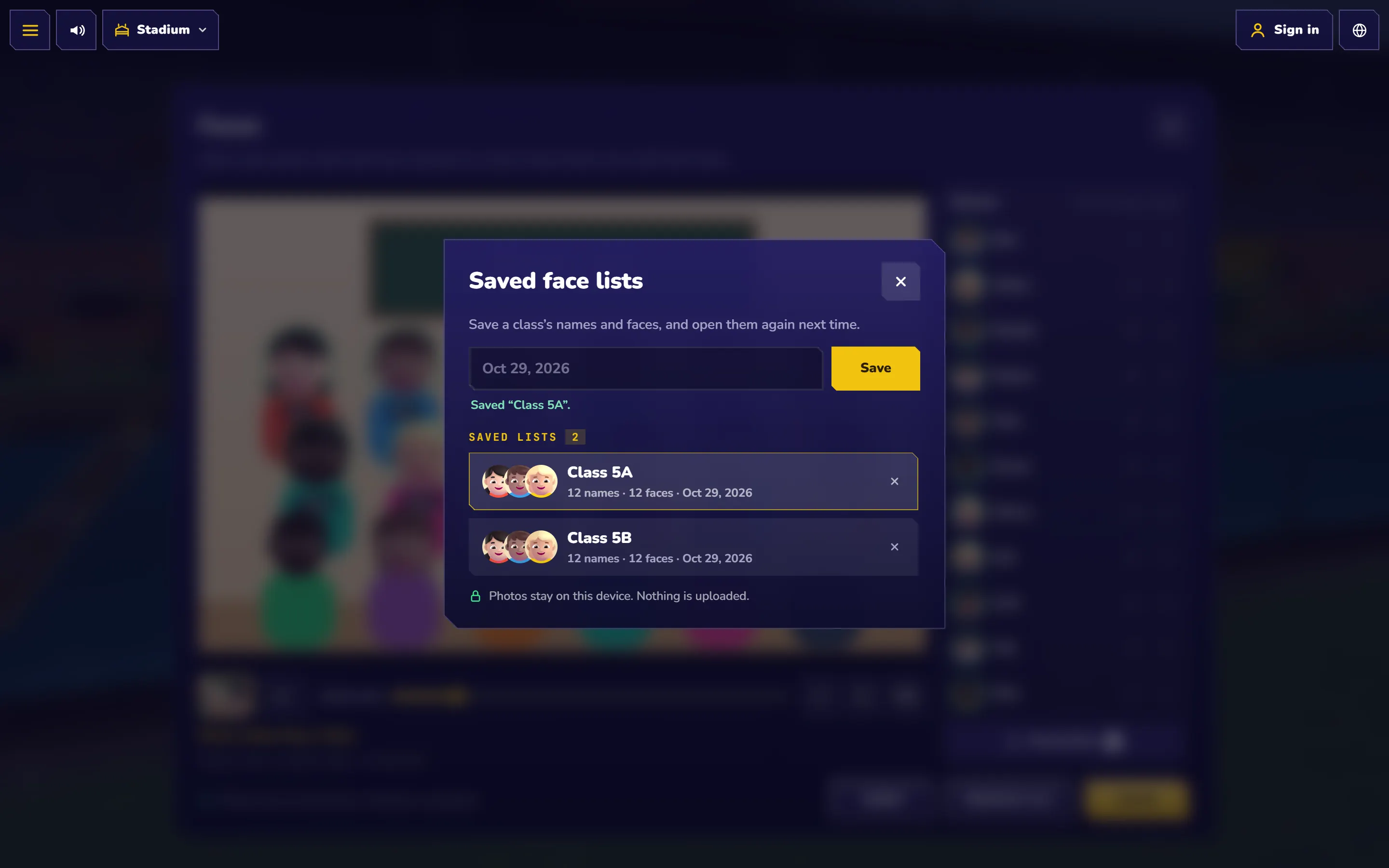
名前の下の保存したリストに、名前と顔を好きな名前(「5年A組」)で保存できます。次の授業で開けば、名前と顔がワンタップで戻ります。クラスごとに1つ、いくつでも保存できます。
レース
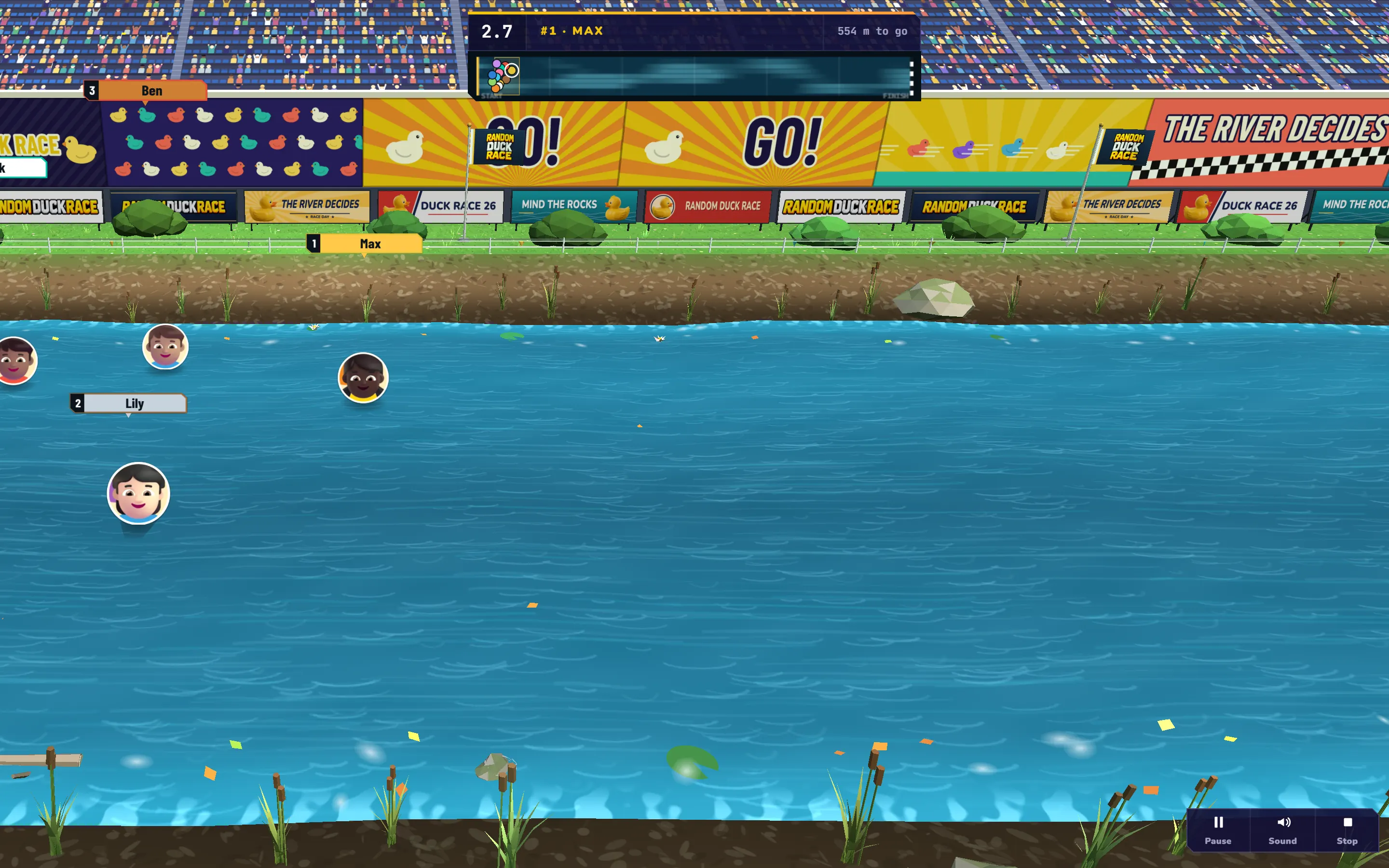
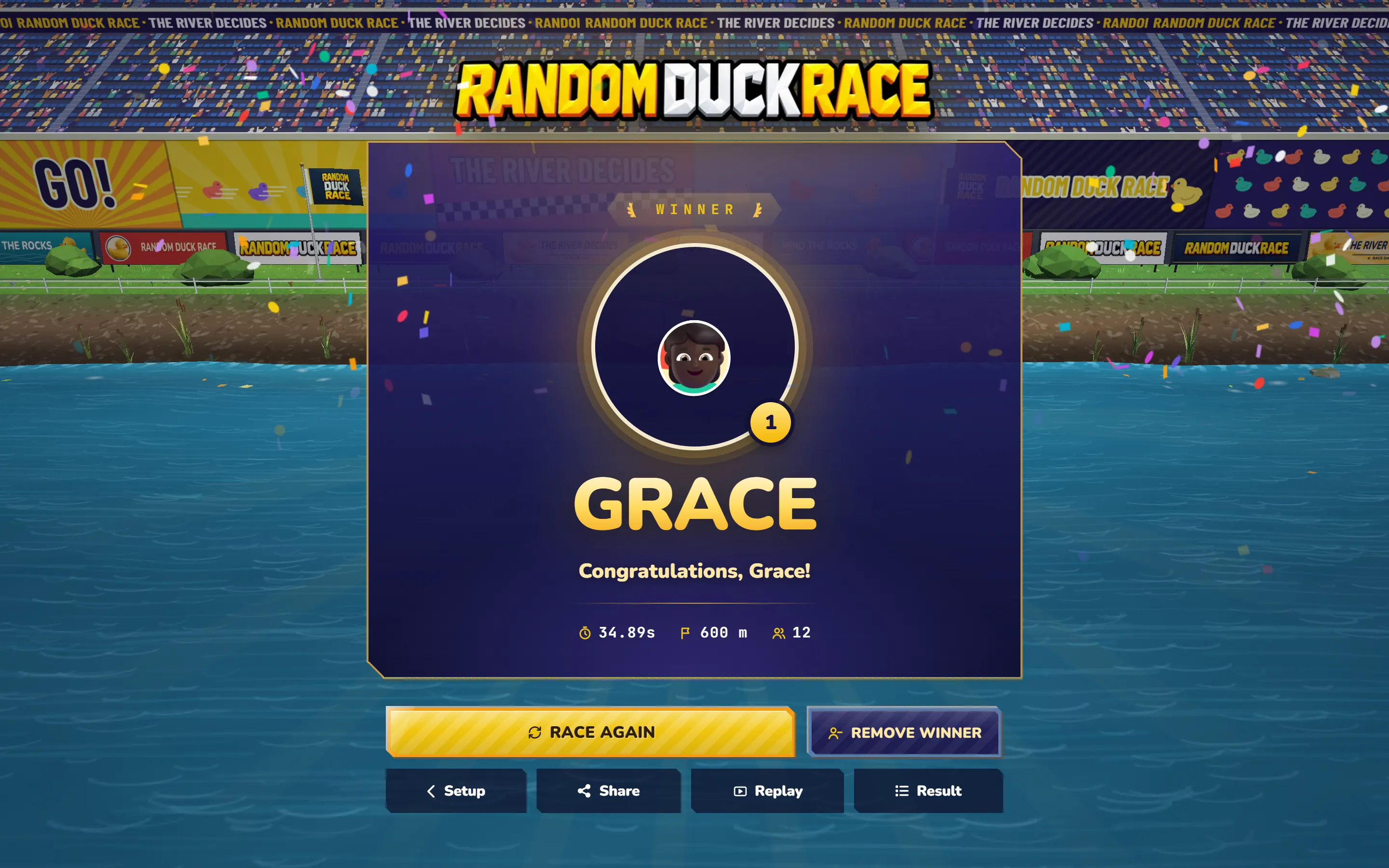
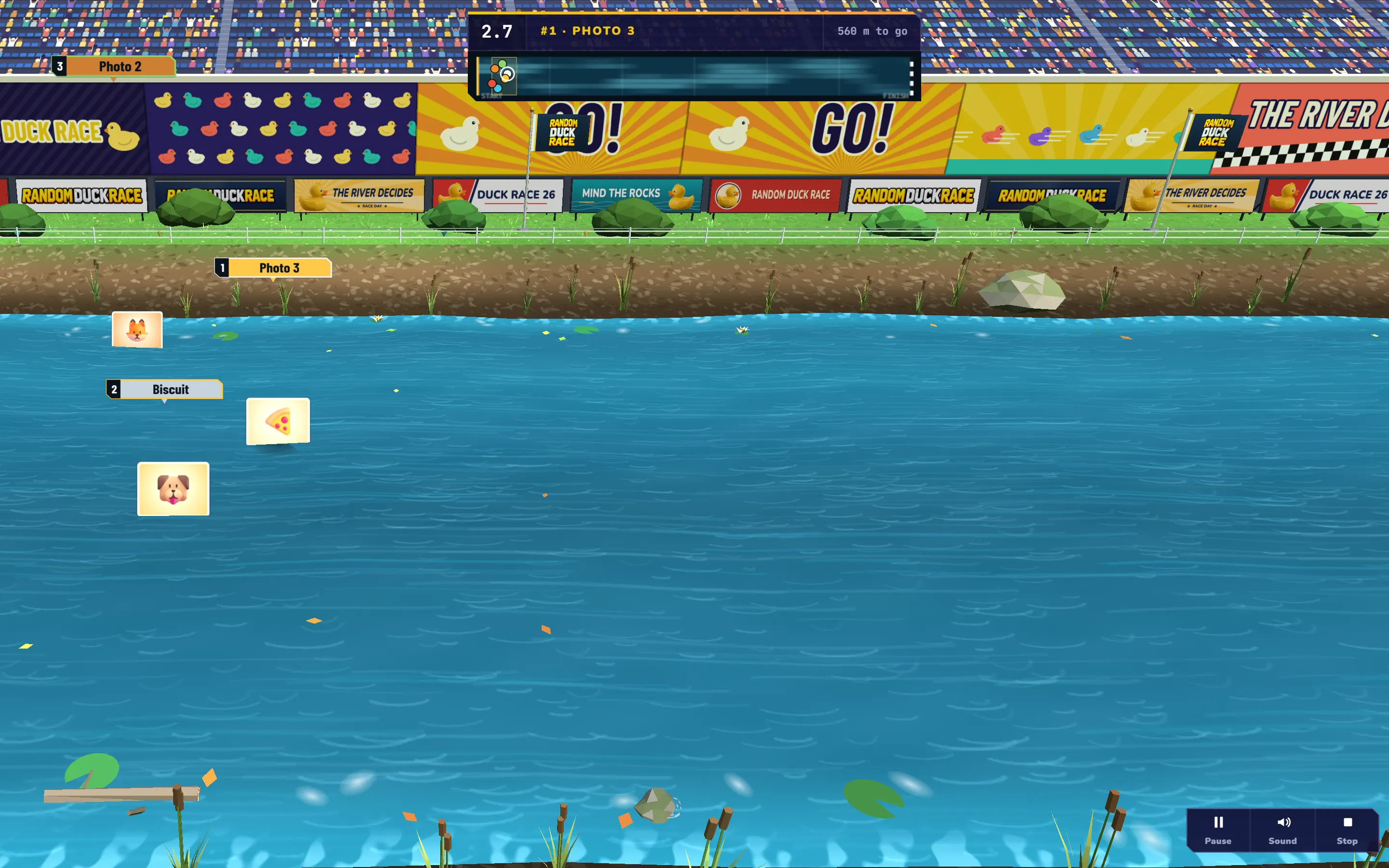
完了、続けて次へを押します。一人ひとりが自分の顔の丸いバッジになってレースし、勝者の画面には勝った人の顔が表示されます。
スマホでは
スマホでは、顔と写真はモードの隣の詳細設定にあります。顔をタップし、2本指でズーム、ドラッグで移動。ボタンはいつもウィンドウの下にあります。
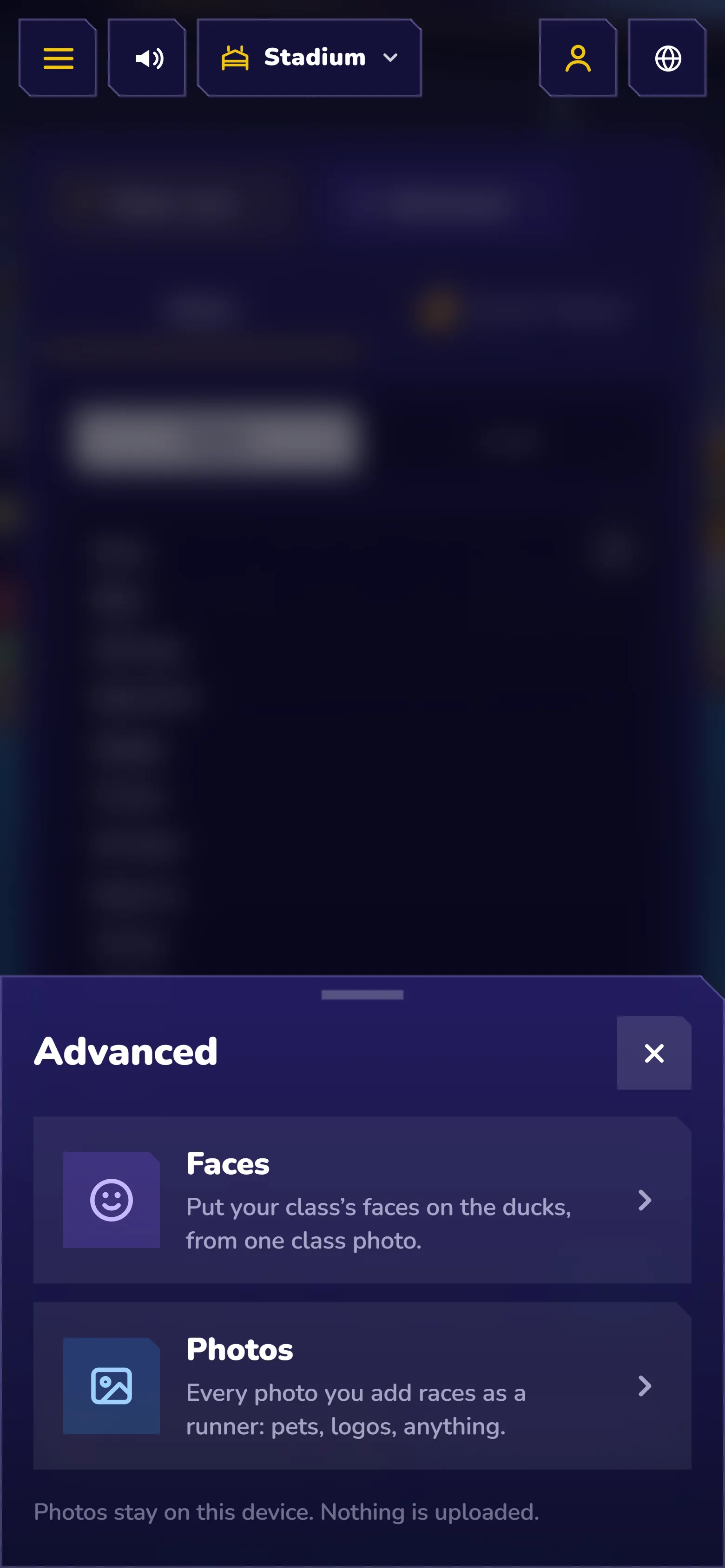
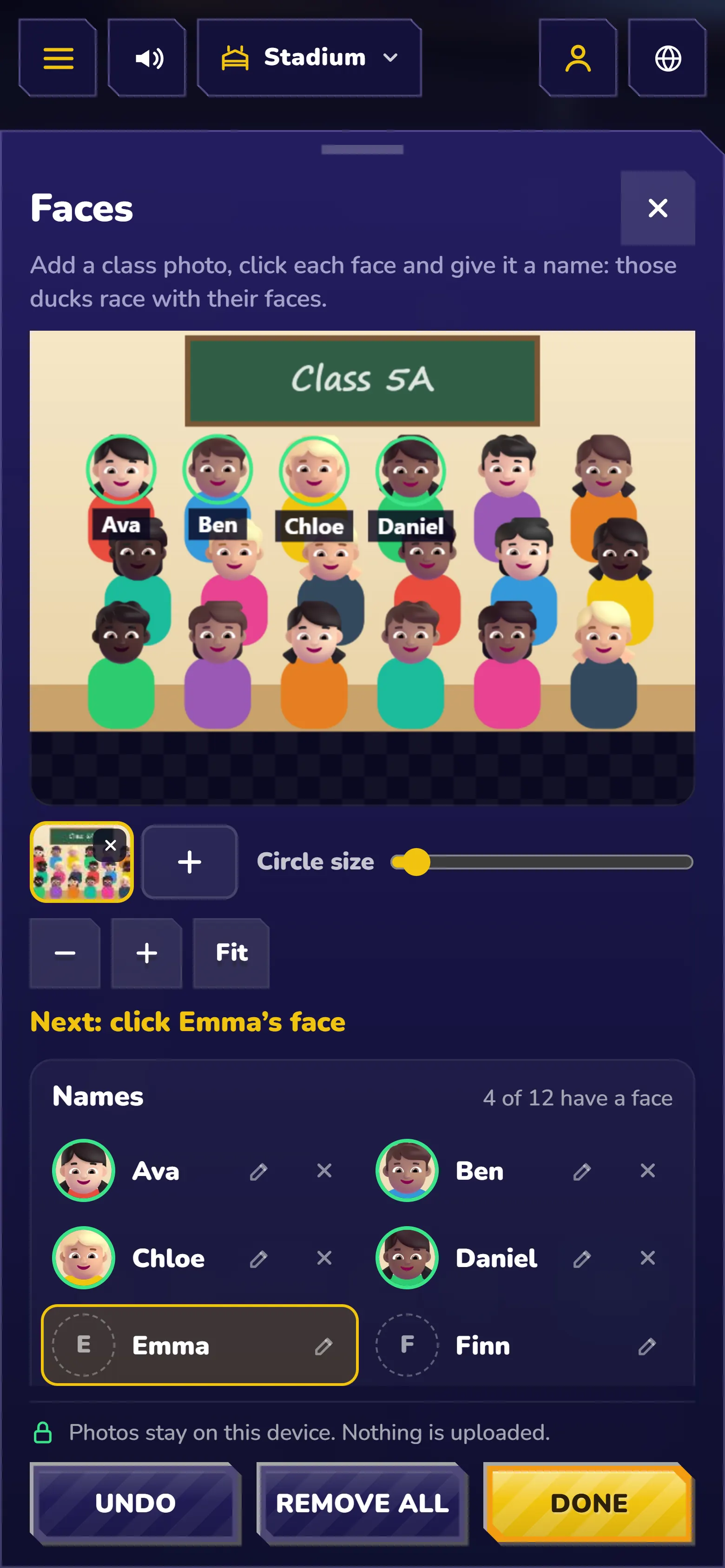
写真:1枚ずつが出走者
集合写真の顔以外のすべてに:ペット、商品、ロゴ、チームの紋章、料理、場所。
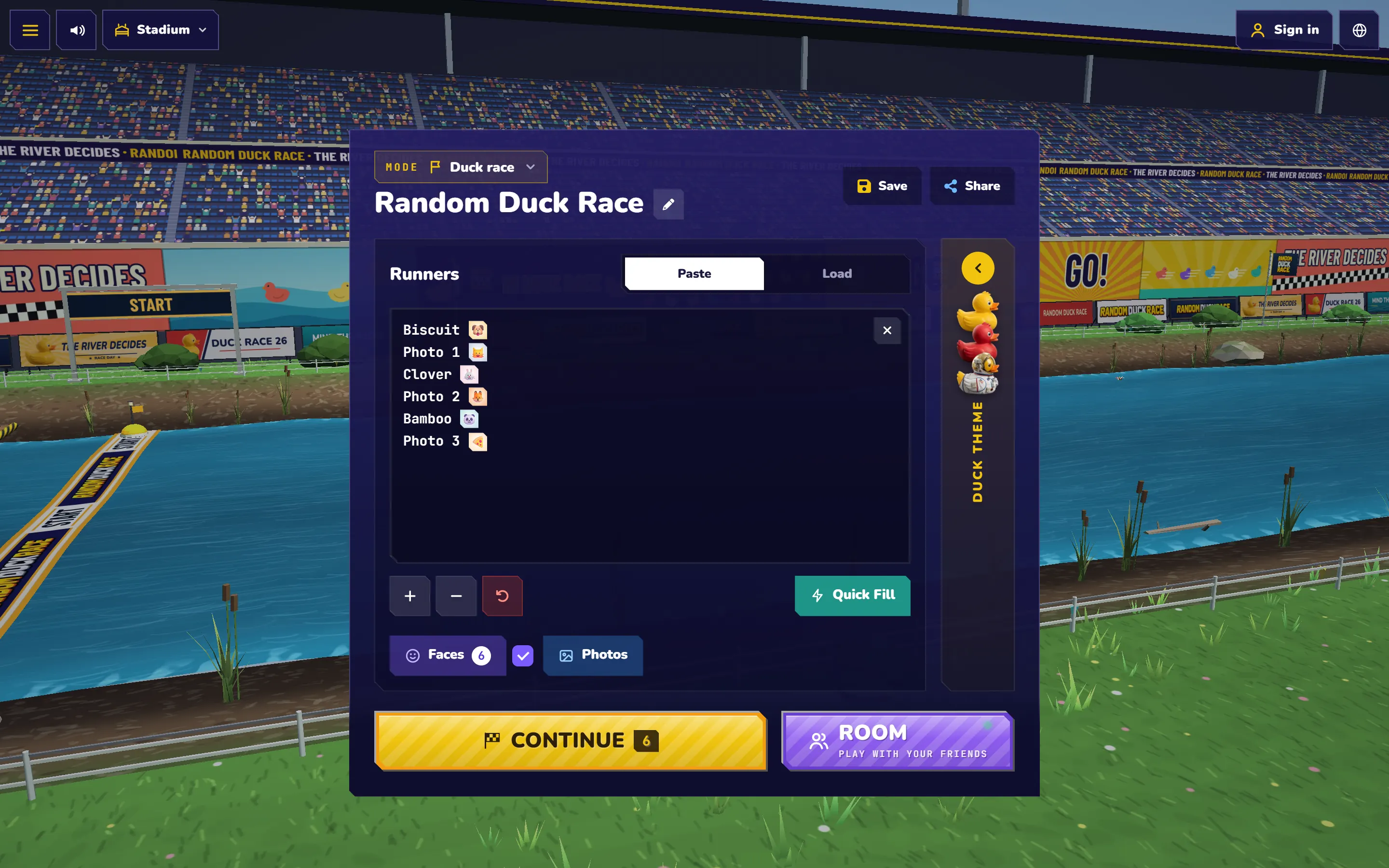
- リストの下の写真を押すか(スマホでは 詳細設定)、写真を名前のリストに直接ドロップします。
- 写真を選びます。何枚でもかまいません。1枚ずつが出走者になります。
- 名前を付けます。空欄には番号が付きます(「写真 3」)。ファイル名を使うにチェックすると golden_retriever.jpg は「golden retriever」として走ります。写真を間違えたら、その写真をクリックして選び直せます。
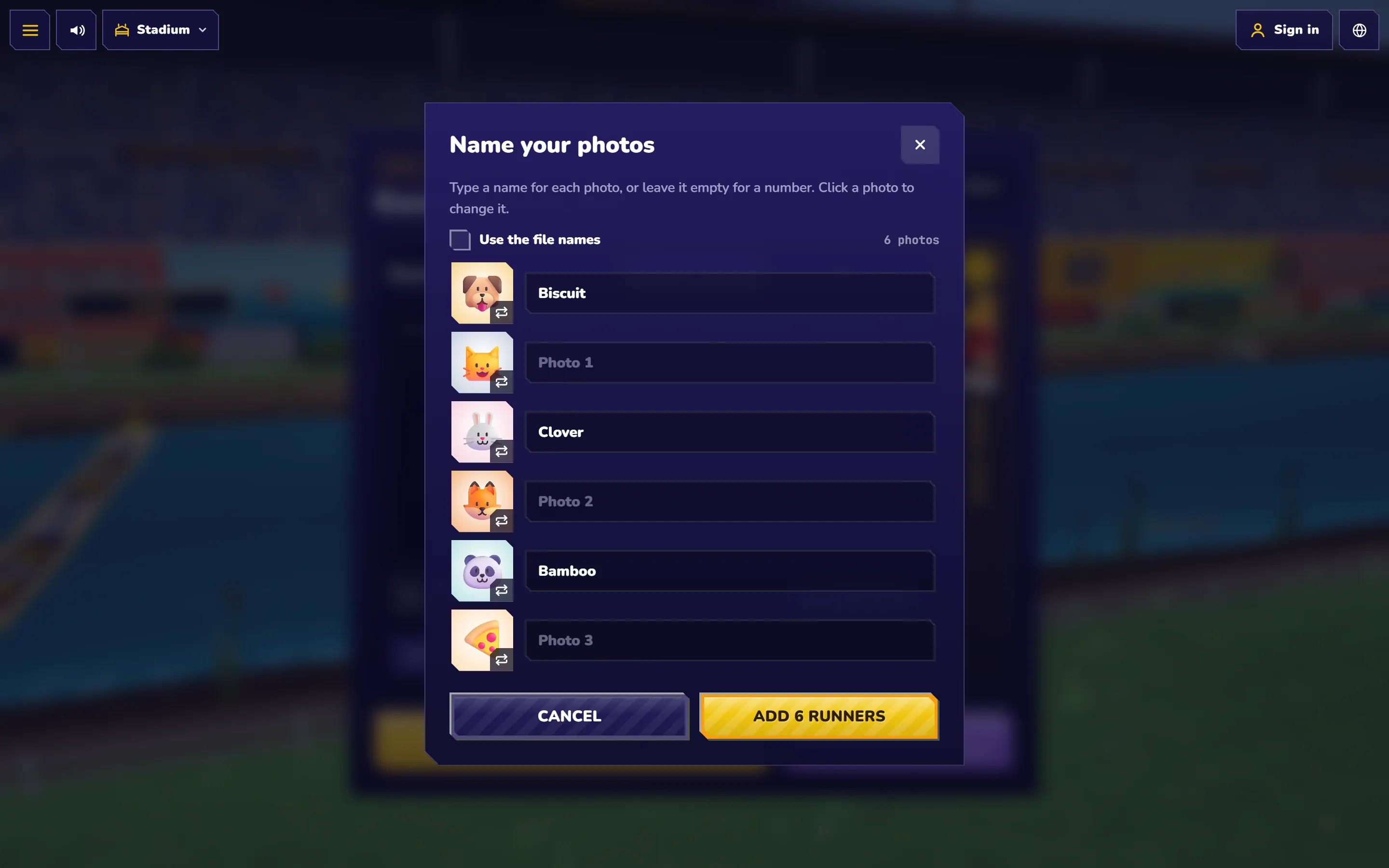
その後、リストの各名前のすぐ後ろに写真が表示され、写真は白いカードに全体が収まって走るので、横長のロゴも縦長のポスターも形がそのままです。違うリストに入れてしまったら? 表示されるメッセージの元に戻すでリストが戻ります。
アイデア
- 次に答えるのは誰:クラスが自分たちの顔のレースを見守ります。ランダムな生徒の指名と組み合わせて。
- 顔でチーム分け:チーム分けツールを開けば、ゴールした顔が順にチームに入っていきます。
- ペットレース:1匹1枚で、家族のゲームナイトや保護施設のチャリティーに。
- 商品やメニューの投票:今週のフレーバー、料理、デザインを競わせましょう。
- プレゼント企画:配信で参加者のアイコンを走らせます(抽選ガイドを参照)。
最初からプライバシー重視
- 何もアップロードしません。顔はブラウザの中で写真から切り抜かれ、そこに保存されます。写真そのものはページを閉じると消えます。
- リンクに顔は入りません。共有リンクや結果ページには名前だけが入り、ルームのスマホにはアヒルが表示されます。
- ワンタップでオフ。顔の隣のチェックで次のレースの顔と写真をオフにできます。顔ウィンドウのすべて削除で端末から消せます。
コツ
- くっきり明るい写真を正面から撮ると、いちばんきれいな顔になります。大きな集合写真はズームしてからクリックを。
- 円の中で顔の周りに少し余白を残すと、髪やあごが入ってバッジがやさしい印象になります。
- 正方形に近い写真がカードにきれいに収まります。透過PNGのロゴは透過のままです。
- 大人数のクラスも大丈夫:一度に最大128の顔や写真が走り、学校のノートPCでもなめらかです。
よくある質問
写真でのレースは無料ですか?
はい。Random Duck Race のほかの機能と同じく、無料で登録も不要です。
生徒の写真はどこかに送られますか?
いいえ。顔はあなたの端末のブラウザの中で切り抜かれ保存されます。何もアップロードされず、共有リンクやルームにも入りません(プライバシーポリシーを参照)。
明日も顔は残っていますか?
はい、同じ端末・同じブラウザなら残ります。複数のクラスを教えているなら、クラスごとに保存したリストに保存し、必要なものを開いてください。集合写真そのものは保存されないので、顔を変えるときはもう一度追加します。
顔を消さずにアヒルに戻せますか?
はい。顔の隣のチェックを外すと、次のレースはアヒルになります。もう一度チェックすれば顔に戻ります。
あわせて読みたい
すべての記事 プレゼント企画とイベント
プレゼント抽選:ライブで当選者を決める
Instagram、TikTok、YouTube、Twitch のプレゼント企画に使える無料の抽選ツール。名前を貼り付けてライブでレースし、川に公平に当選者を選んでもらいましょう。
プレゼント企画とイベント
プレゼント抽選:ライブで当選者を決める
Instagram、TikTok、YouTube、Twitch のプレゼント企画に使える無料の抽選ツール。名前を貼り付けてライブでレースし、川に公平に当選者を選んでもらいましょう。
 チームと職場
ランダムチーム分け:公平にチームを作る
アヒルレースでランダムにチーム分け。グループ全員で1回レースして、ゴールの順番を数秒でチーム、ペア、キャプテンに変えましょう。
教室
授業で Random Duck Race を使う10のアイデア
授業で使える楽しいアクティビティをお探しですか?先生たちが Random Duck Race で指名、グループ分け、復習、やる気づくりをする10の方法を紹介します。
チームと職場
ランダムチーム分け:公平にチームを作る
アヒルレースでランダムにチーム分け。グループ全員で1回レースして、ゴールの順番を数秒でチーム、ペア、キャプテンに変えましょう。
教室
授業で Random Duck Race を使う10のアイデア
授業で使える楽しいアクティビティをお探しですか?先生たちが Random Duck Race で指名、グループ分け、復習、やる気づくりをする10の方法を紹介します。