
사진으로 하는 랜덤 뽑기
학급 사진 속 얼굴을 하나씩 눌러 이름을 붙이거나, 사진을 추가하면 한 장 한 장이 참가자가 돼요. 사진은 기기를 떠나지 않아요.
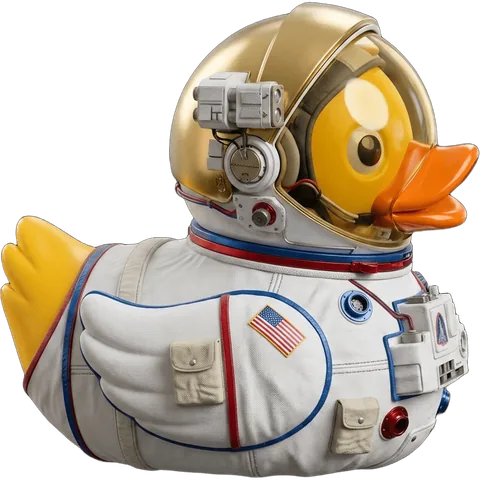
모두가 오리를 원하는 건 아니에요. 선생님은 아이들이 자기 얼굴이 결승선을 넘는 모습을 보길 원해요. 가족은 강아지와 고양이를 경주시키고 싶고, 가게는 새 맛들을 다음 추천 메뉴를 걸고 경주시키고 싶어요.
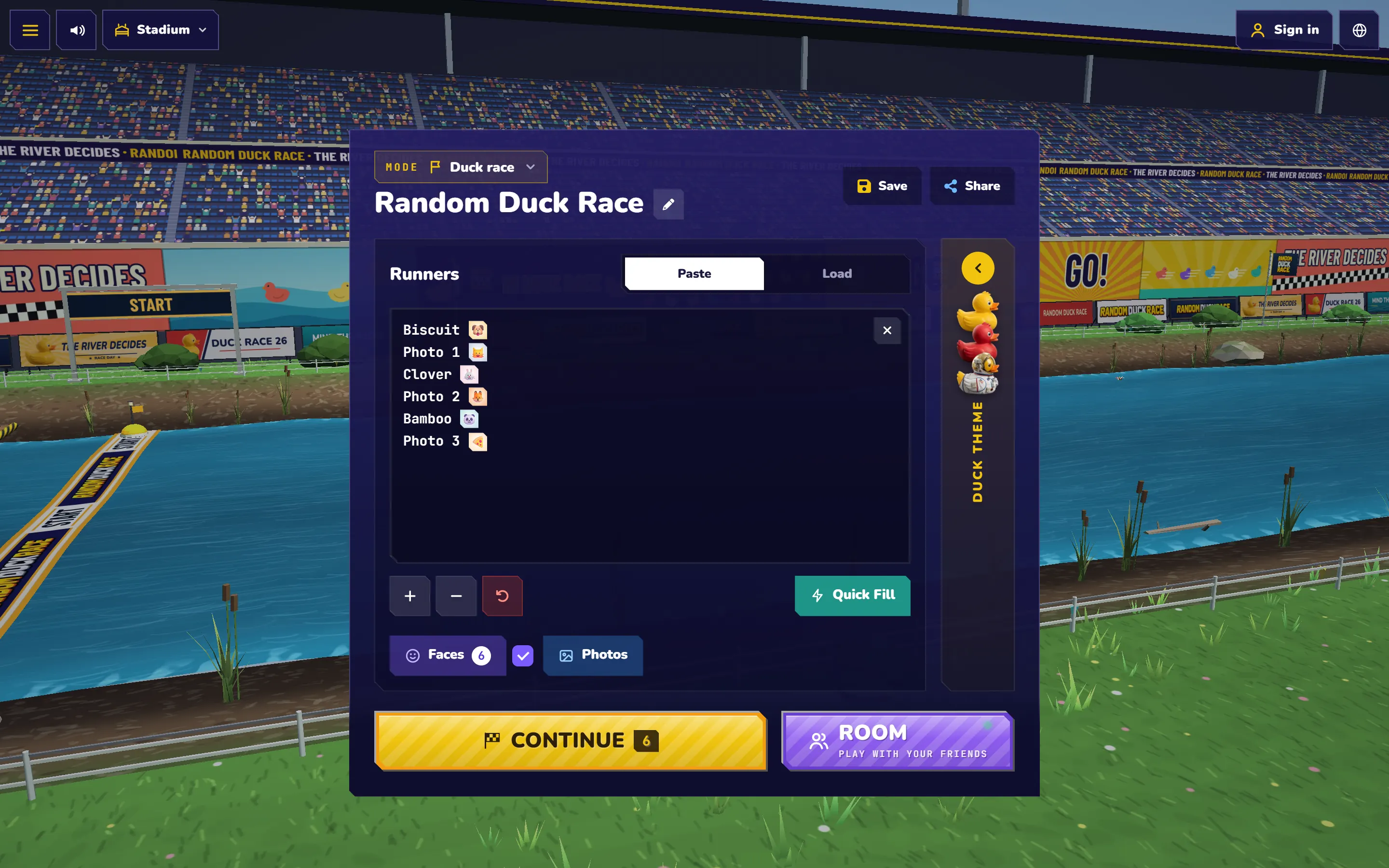
Random Duck Race는 두 가지 방법으로 해요. 얼굴은 학급 사진 속 얼굴을 하나씩 눌러 이름을 붙이는 방법이고, 사진은 추가한 사진 한 장 한 장이 참가자가 되는 방법이에요. 둘 다 같은 3D 강을 따라 우승 화면까지 달리고, 사진은 기기를 떠나지 않아요.
얼굴: 사진 한 장으로 반 전체
단체 사진 한 장과 학급 명단만 있으면 돼요.
- 설정 화면에 학급 명단을 붙여 넣어요. 한 줄에 한 명씩, 또는 저장된 목록을 열어요.
- 목록 아래의 얼굴을 열고(휴대폰: 모드 옆 고급) 사진 추가를 누르거나 사진을 창에 끌어 놓아요.
- 슬라이더로 원 크기를 얼굴에 맞춰요. 휠이나 두 손가락으로 확대하고, 끌어서 큰 사진 안을 이동해요.
- 얼굴을 하나씩 눌러요. 목록에서 선택된 이름에 그 얼굴이 붙고, 아직 얼굴이 없는 다음 이름이 자동으로 선택돼요. 반 전체도 1분이면 끝나요.
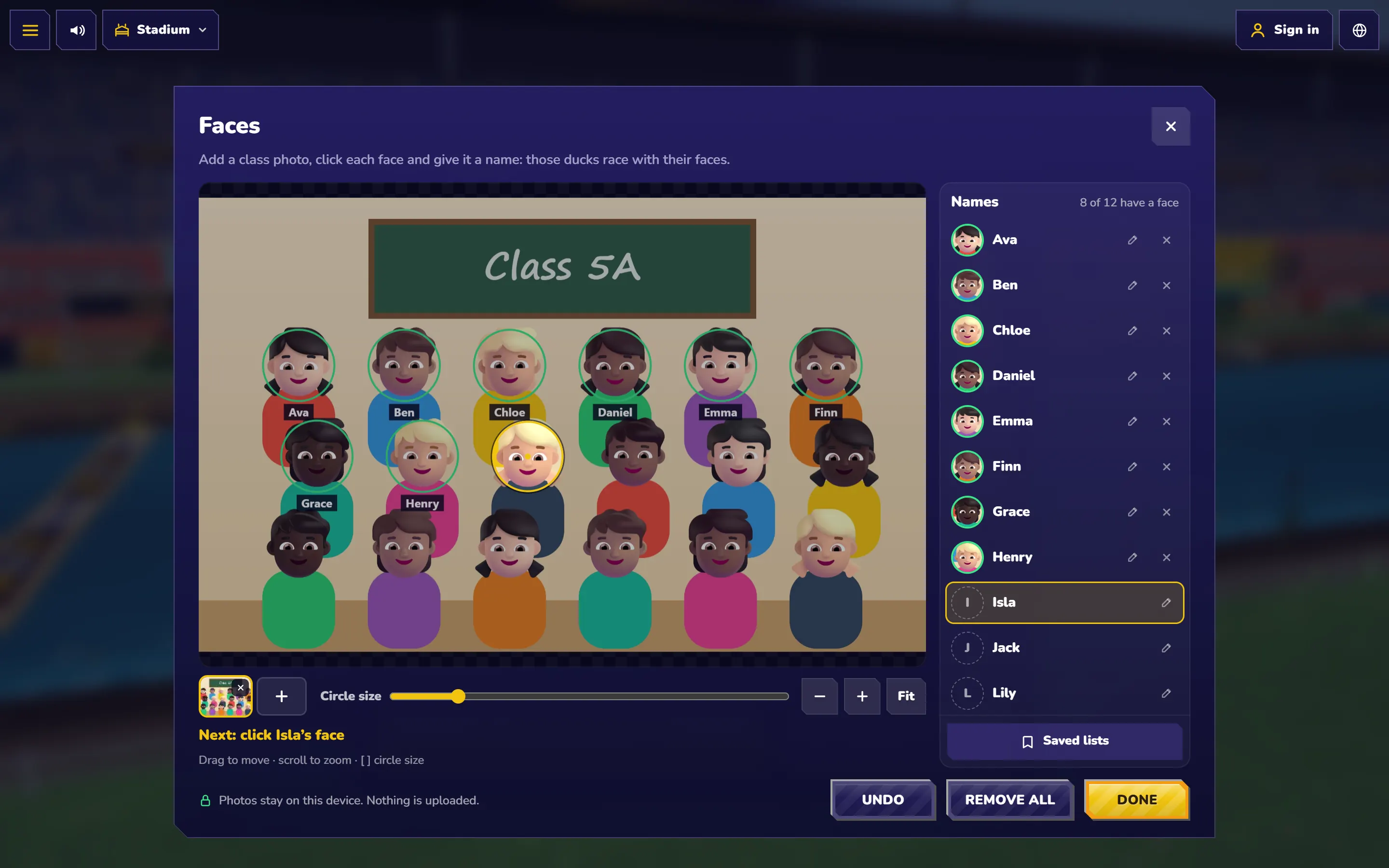
다른 얼굴을 눌렀나요? 그 얼굴을 다시 눌러 그 이름을 고른 뒤 맞는 얼굴을 누르세요. 이름이 틀렸나요? 옆의 연필로 고칠 수 있고, 목록에도 반영돼요. 잘못 추가한 사진은 미리보기의 × 로 빼요.
다음 시간을 위해 반 저장하기
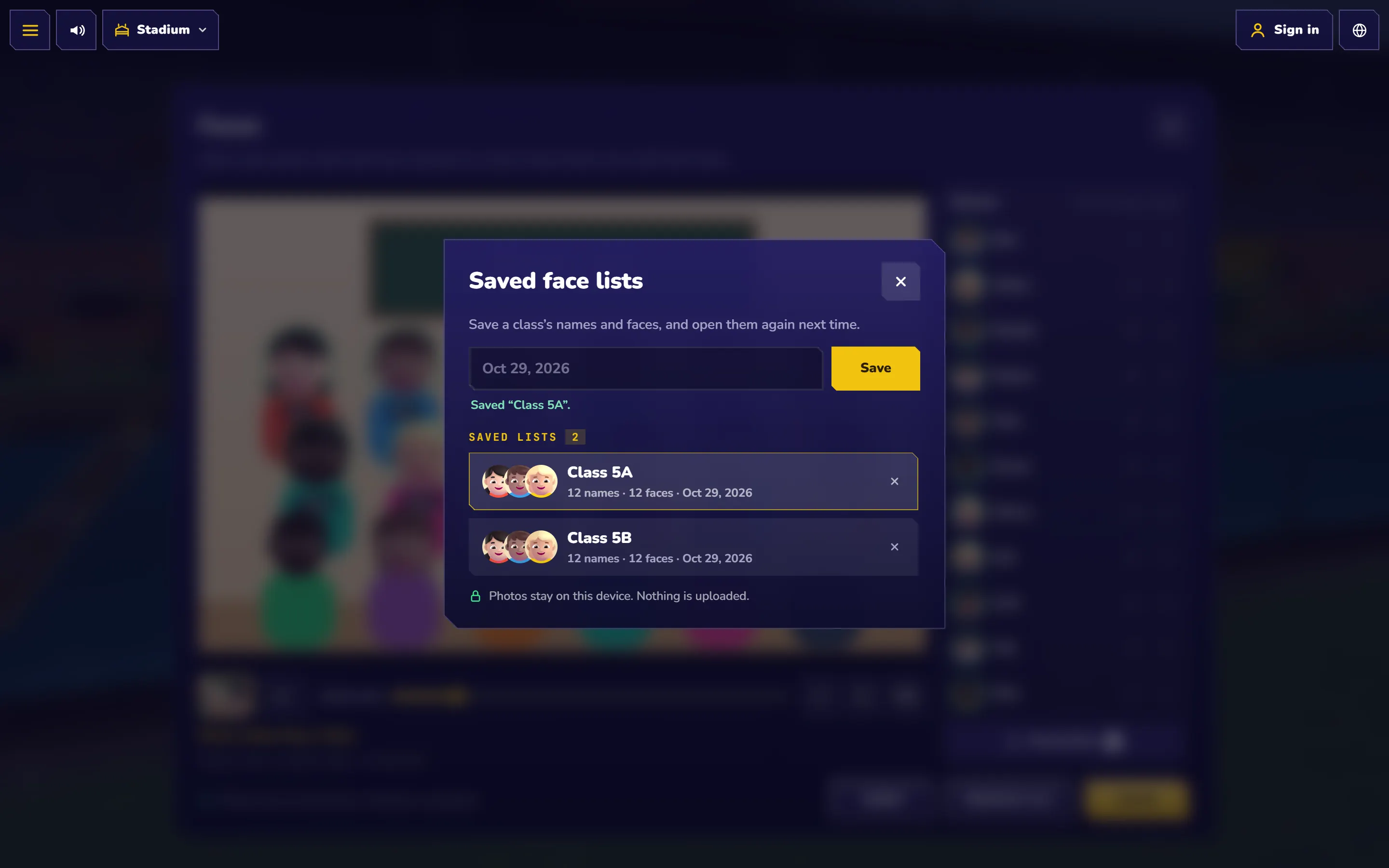
이름 아래의 저장된 목록에 이름과 얼굴을 원하는 이름(“5학년 1반”)으로 저장해요. 다음 수업에 열면 이름과 얼굴이 한 번에 돌아와요. 반마다 하나씩, 몇 반이든 저장할 수 있어요.
경주 시작
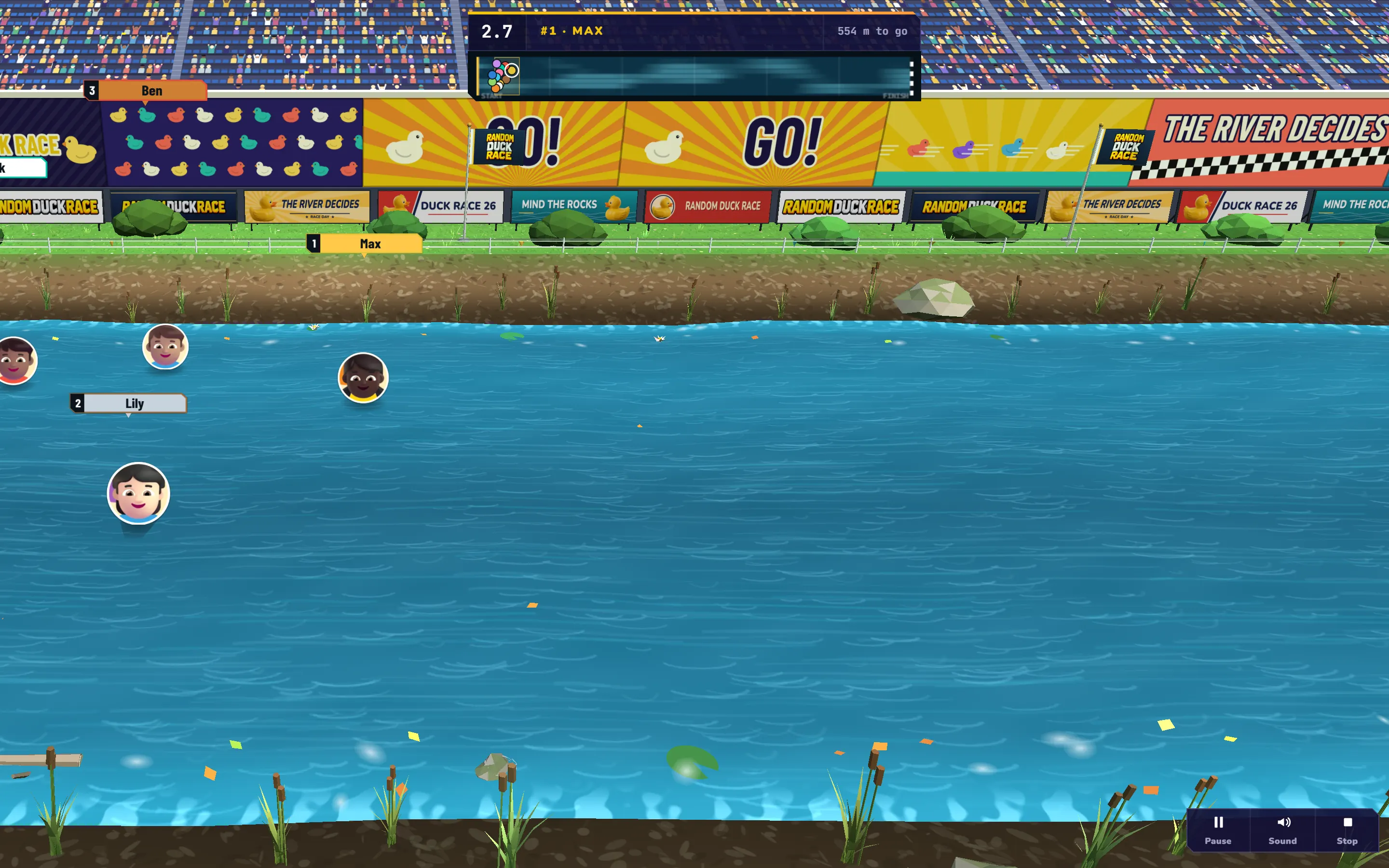
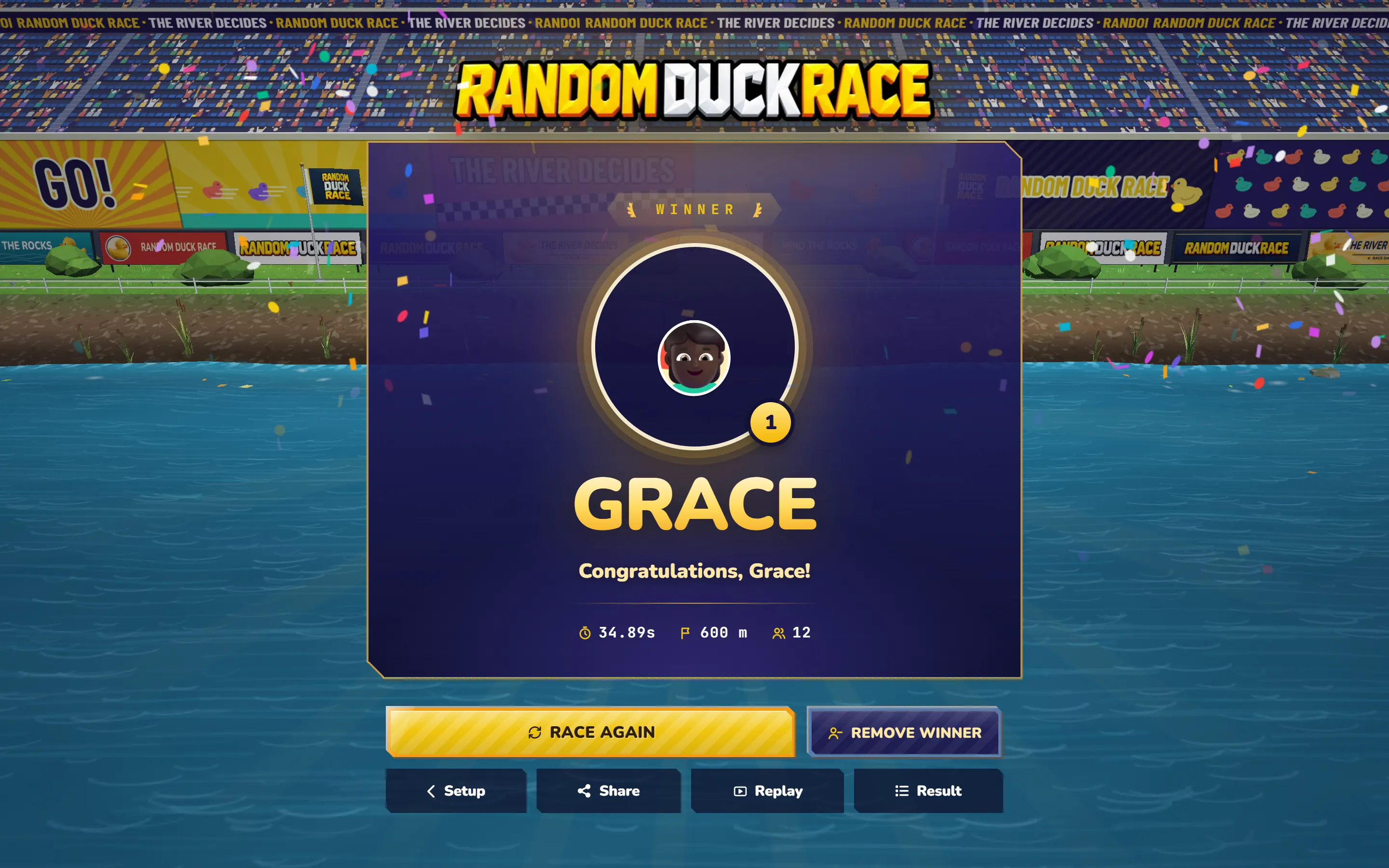
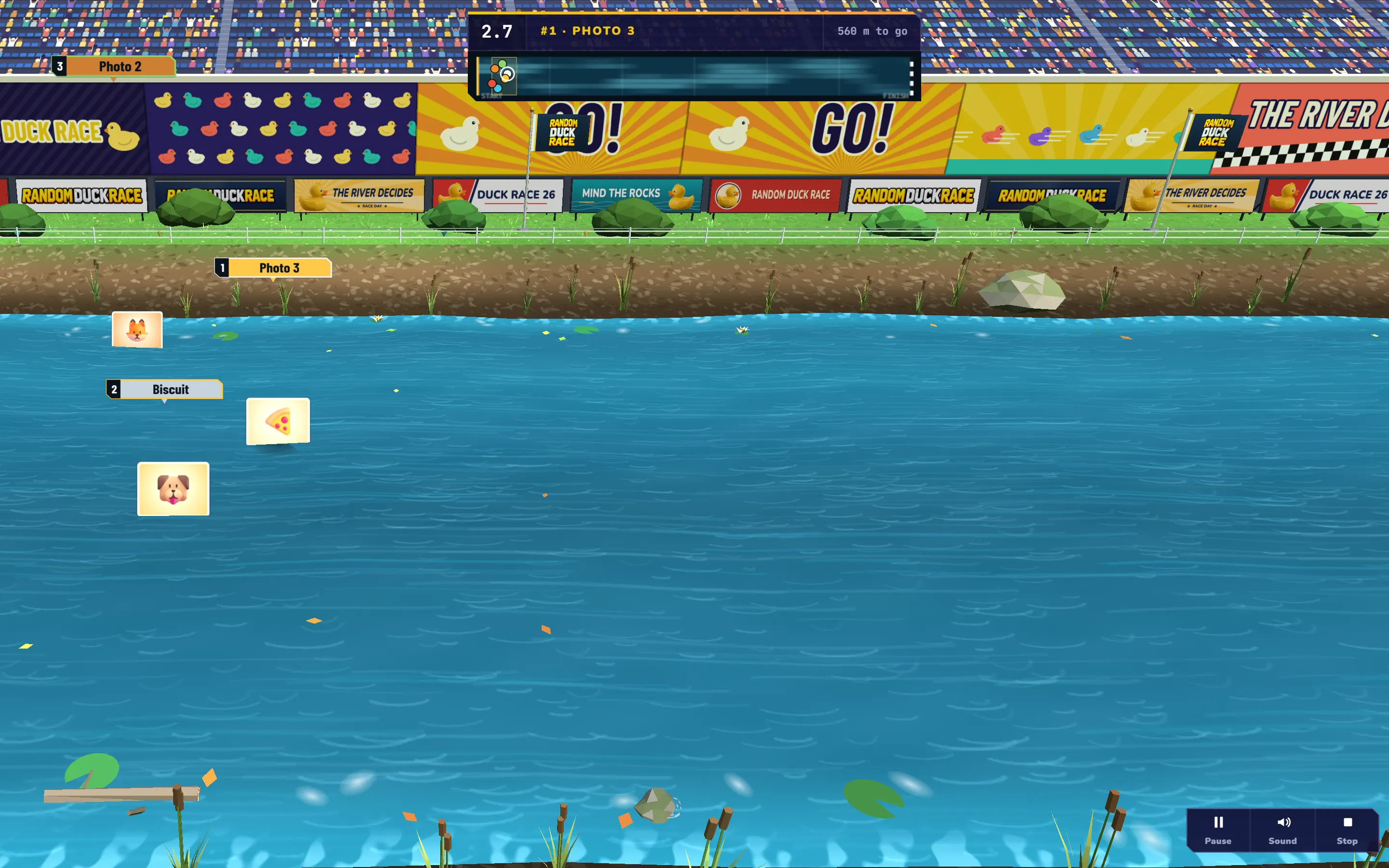
완료, 이어서 계속을 눌러요. 학생마다 자기 얼굴이 담긴 동그란 배지로 달리고, 우승 화면에는 우승자의 얼굴이 나와요.
휴대폰에서
휴대폰에서는 얼굴과 사진이 모드 옆 고급에 있어요. 얼굴을 탭하고, 두 손가락으로 확대하고, 끌어서 이동해요. 버튼은 항상 창 아래에 있어요.
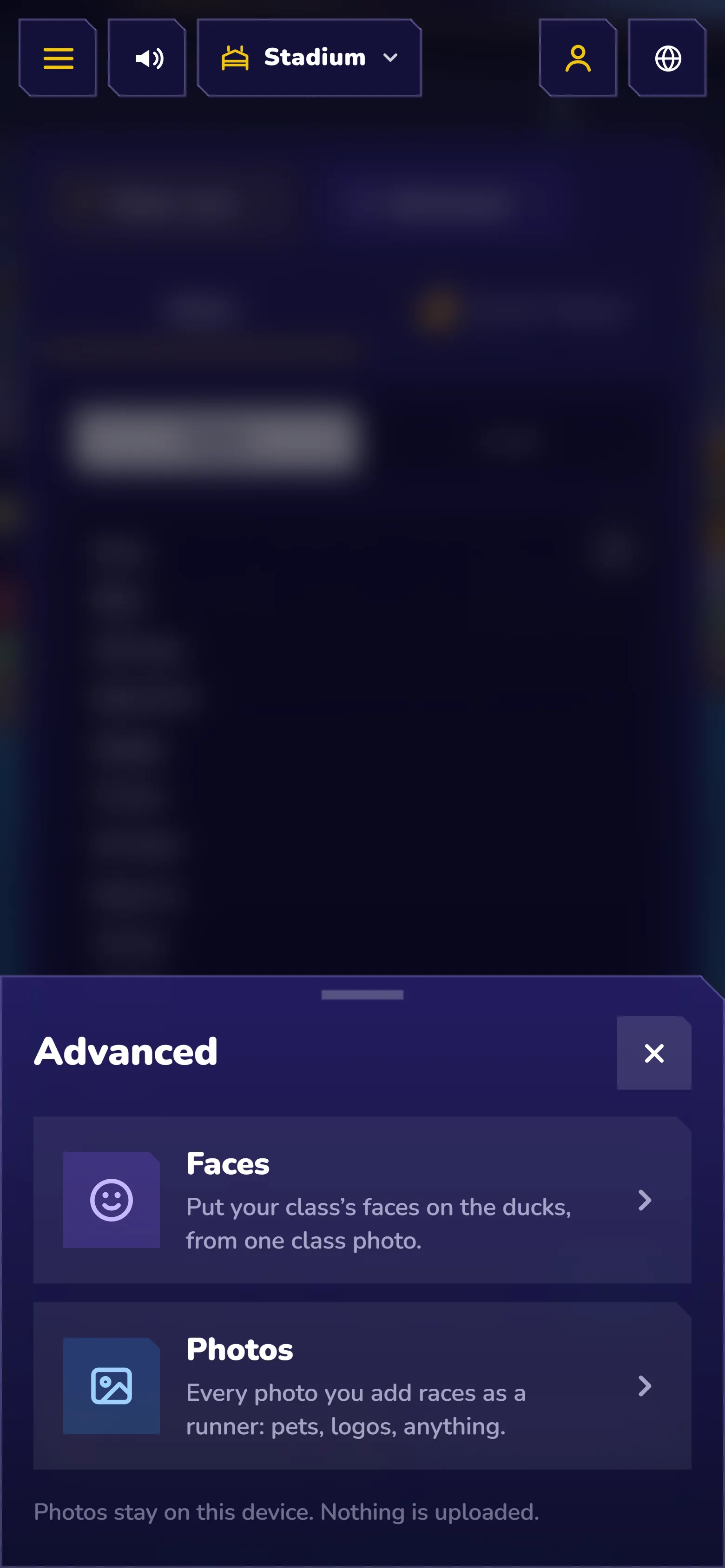
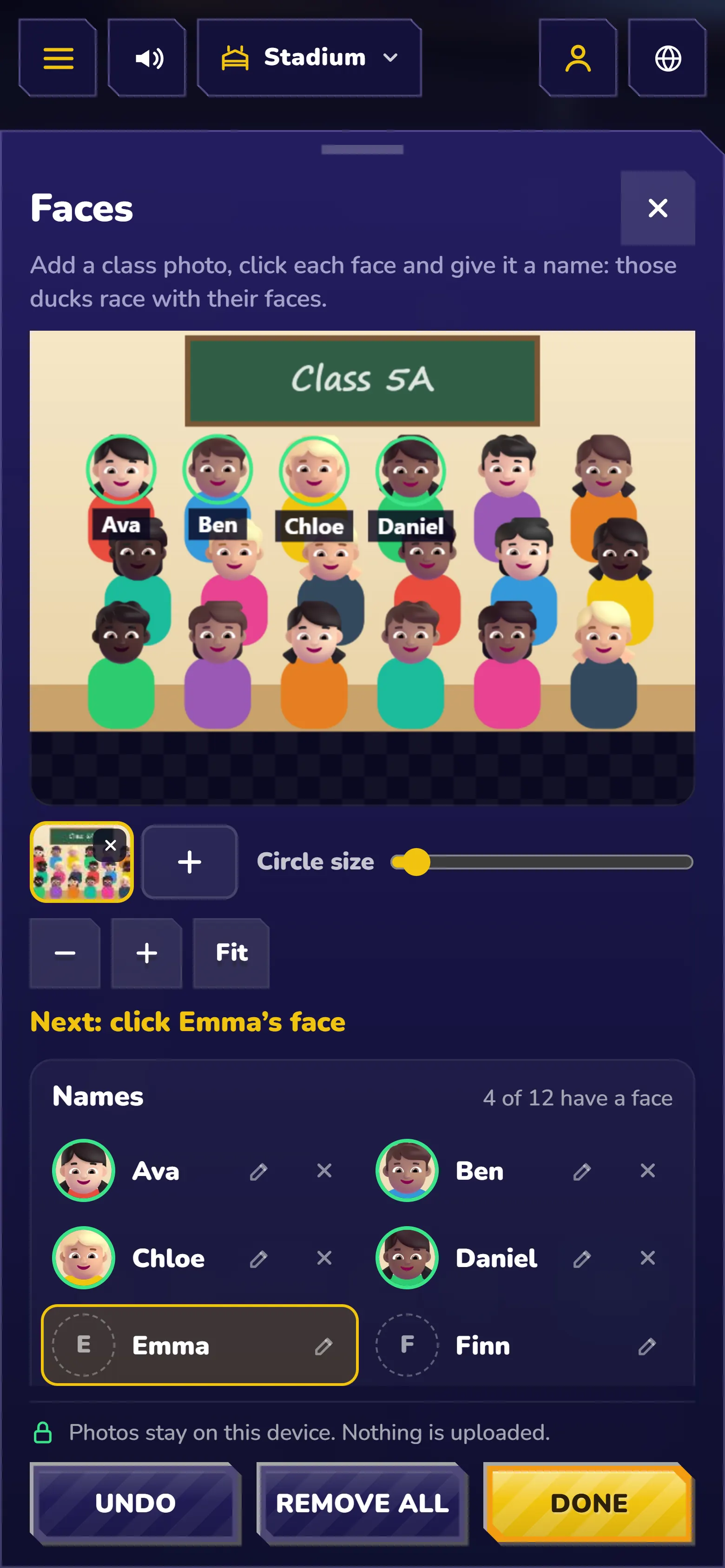
사진: 한 장 한 장이 참가자
단체 사진 속 얼굴이 아닌 모든 것에: 반려동물, 상품, 로고, 팀 엠블럼, 음식, 장소.
- 목록 아래의 사진을 누르거나(휴대폰은 고급), 사진을 이름 목록에 바로 끌어 놓아요.
- 사진을 골라요. 몇 장이든 괜찮아요. 한 장 한 장이 참가자가 돼요.
- 이름을 붙여요. 비워 둔 칸에는 번호가 붙고(“사진 3”), 파일 이름 사용에 체크하면 golden_retriever.jpg가 “golden retriever”로 달려요. 사진을 잘못 골랐다면 그 사진을 눌러 다른 사진으로 바꿔요.
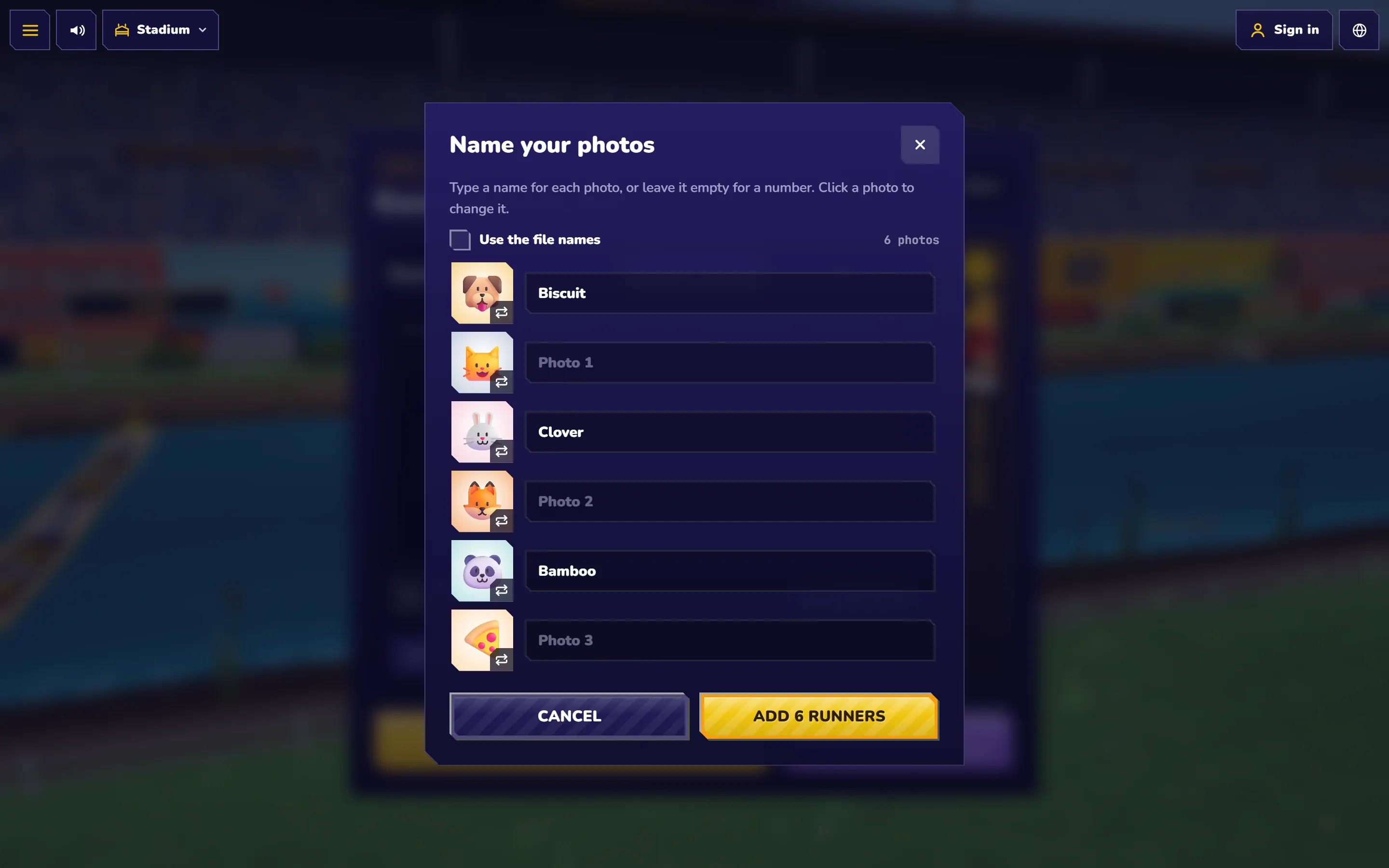
그다음 목록의 각 이름 바로 뒤에 사진이 보이고, 사진은 흰 카드에 통째로 담겨 달리니 가로로 긴 로고나 세로 포스터도 모양이 그대로예요. 다른 목록에 넣었나요? 나타나는 메시지의 실행 취소로 목록을 되돌려요.
아이디어
처음부터 개인정보 보호
- 아무것도 업로드하지 않아요. 얼굴은 브라우저 안에서 사진에서 잘라내 그곳에 보관돼요. 사진 자체는 페이지를 닫으면 사라져요.
- 링크에 얼굴이 없어요. 공유 링크와 결과 페이지에는 이름만 담기고, 방의 휴대폰에는 오리가 보여요.
- 한 번에 끄기. 얼굴 옆 체크로 다음 경주의 얼굴과 사진을 꺼요. 얼굴 창의 모두 삭제는 기기에서 지워요.
팁
- 선명하고 밝은 사진을 정면에서 찍으면 가장 예쁜 얼굴이 나와요. 큰 단체 사진은 확대한 뒤 누르세요.
- 원 안에서 얼굴 주위에 조금 여백을 두면 머리카락과 턱이 들어가 배지가 더 친근해 보여요.
- 정사각형에 가까운 사진이 카드를 가장 잘 채워요. 투명 PNG 로고는 투명한 채로 남아요.
- 인원이 많아도 괜찮아요: 한 번에 최대 128개의 얼굴이나 사진이 달리고, 학교 노트북에서도 부드러워요.
자주 묻는 질문
사진으로 경주하는 건 무료인가요?
네. Random Duck Race의 다른 기능처럼 무료이고 가입도 필요 없어요.
학생들의 사진이 어딘가로 보내지나요?
아니요. 얼굴은 내 기기의 브라우저 안에서 잘라내고 보관돼요. 아무것도 업로드되지 않고, 공유 링크나 방에도 들어가지 않아요(개인정보 처리방침 참고).
내일도 얼굴이 남아 있나요?
네, 같은 기기와 브라우저라면요. 여러 반을 가르치나요? 반마다 저장된 목록에 저장하고 필요한 것을 여세요. 단체 사진 자체는 보관되지 않으니 얼굴을 바꾸려면 다시 추가하세요.
얼굴을 지우지 않고 오리로 돌아갈 수 있나요?
네. 얼굴 옆 체크를 해제하면 다음 경주는 오리로 해요. 다시 체크하면 얼굴로 돌아와요.
더 읽어 보기
모든 글 경품 추첨과 이벤트
경품 추첨: 라이브로 당첨자 뽑기
인스타그램, 틱톡, 유튜브, 트위치 이벤트에 쓰는 무료 경품 추첨 도구. 이름을 붙여 넣고 라이브로 레이스를 펼치면 강이 공정하게 당첨자를 골라 줍니다.
경품 추첨과 이벤트
경품 추첨: 라이브로 당첨자 뽑기
인스타그램, 틱톡, 유튜브, 트위치 이벤트에 쓰는 무료 경품 추첨 도구. 이름을 붙여 넣고 라이브로 레이스를 펼치면 강이 공정하게 당첨자를 골라 줍니다.
 팀과 직장
랜덤 팀 나누기: 공정하게 팀 만들기
오리 레이스로 랜덤 팀 나누기. 그룹 전체가 한 번 레이스하고, 결승선 순서를 몇 초 만에 팀, 짝, 주장으로 바꿔 보세요.
교실
수업에서 Random Duck Race를 활용하는 10가지 방법
수업에 쓸 재미있는 활동을 찾고 있나요? 선생님들이 Random Duck Race로 학생 발표자를 뽑고, 모둠을 나누고, 복습하고, 동기를 높이는 10가지 방법입니다.
팀과 직장
랜덤 팀 나누기: 공정하게 팀 만들기
오리 레이스로 랜덤 팀 나누기. 그룹 전체가 한 번 레이스하고, 결승선 순서를 몇 초 만에 팀, 짝, 주장으로 바꿔 보세요.
교실
수업에서 Random Duck Race를 활용하는 10가지 방법
수업에 쓸 재미있는 활동을 찾고 있나요? 선생님들이 Random Duck Race로 학생 발표자를 뽑고, 모둠을 나누고, 복습하고, 동기를 높이는 10가지 방법입니다.