不是每個人都想要鴨子。老師想讓全班看到自己的臉衝過終點。一家人想讓狗和貓比一場。店家想讓新口味比賽,決定下一檔促銷。
Random Duck Race 有兩種方式:臉孔是點選班級合照裡的每張臉並取名;照片是加入的每張照片都成為參賽者。兩者都在同一條 3D 河上比到冠軍畫面,而且照片不會離開你的裝置。
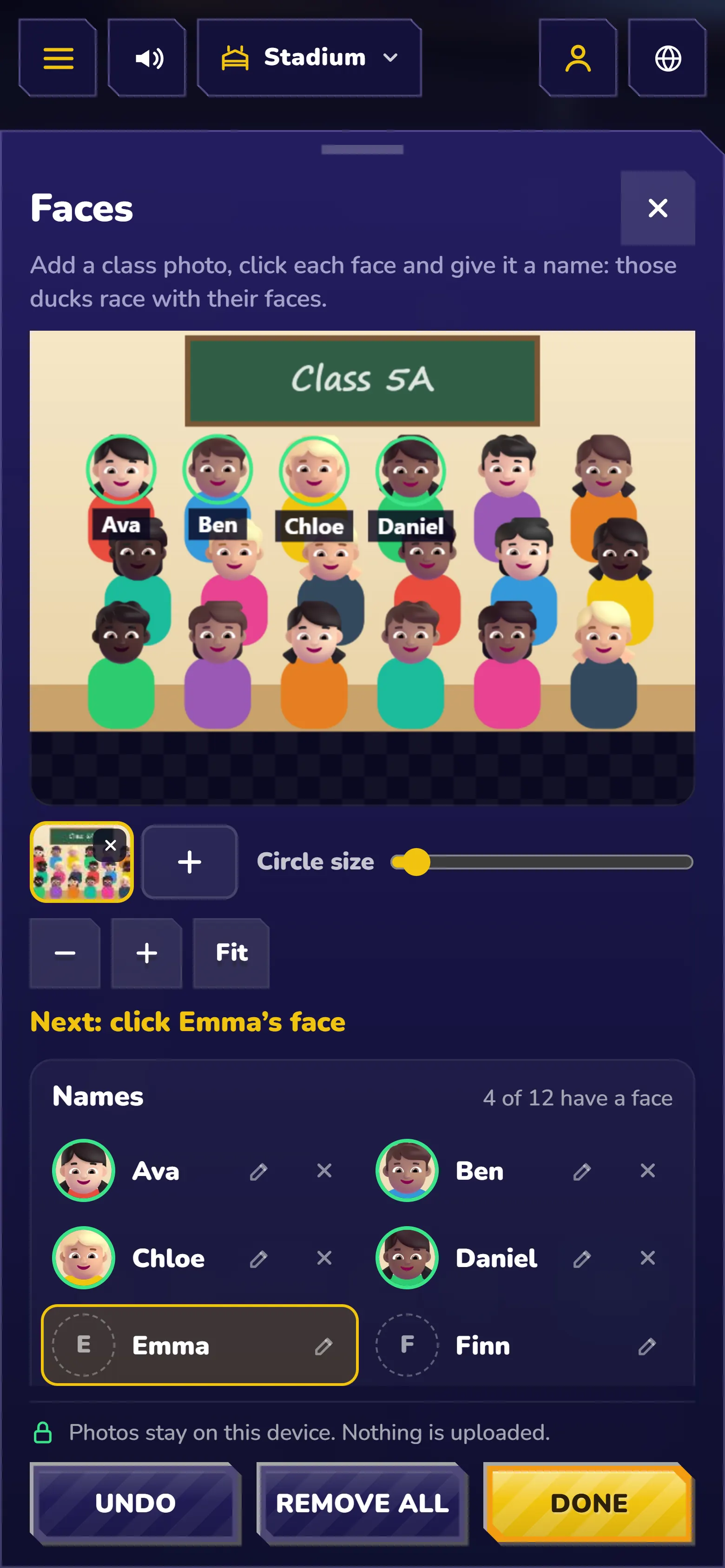
臉孔:一張照片就是全班
你只需要一張團體照和班級名單。
- 在設定畫面貼上班級名單,一行一個名字,或開啟已儲存的名單。
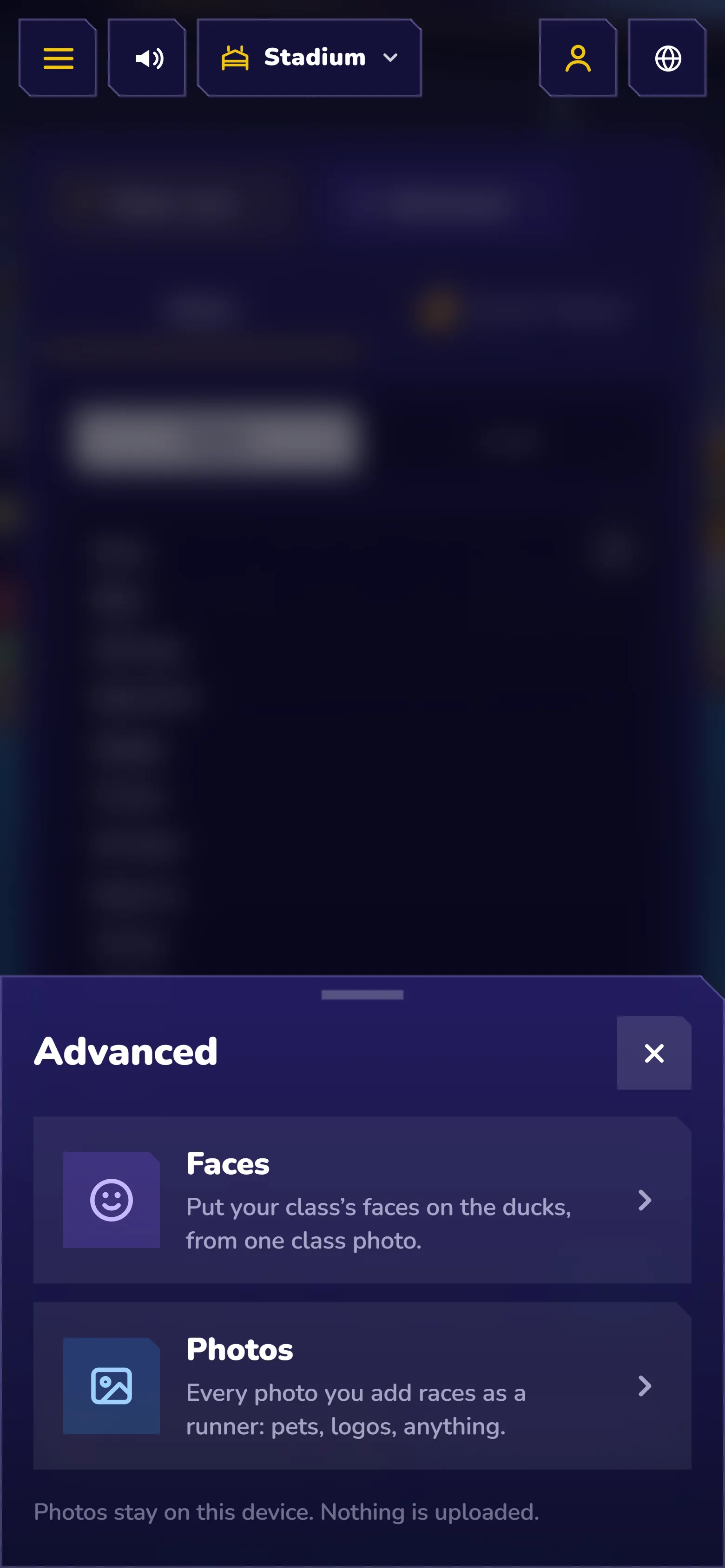
- 開啟名單下方的臉孔(手機上:模式旁的 進階),按加入照片,或把照片拖進視窗。
- 用滑桿調整圓圈大小,讓它符合臉孔。用滾輪或兩指縮放,拖曳以在大照片裡移動。
- 逐一點選臉孔。臉孔會給名單中被選取的名字,下一個還沒有臉的名字會自動被選取:全班一分鐘就完成。
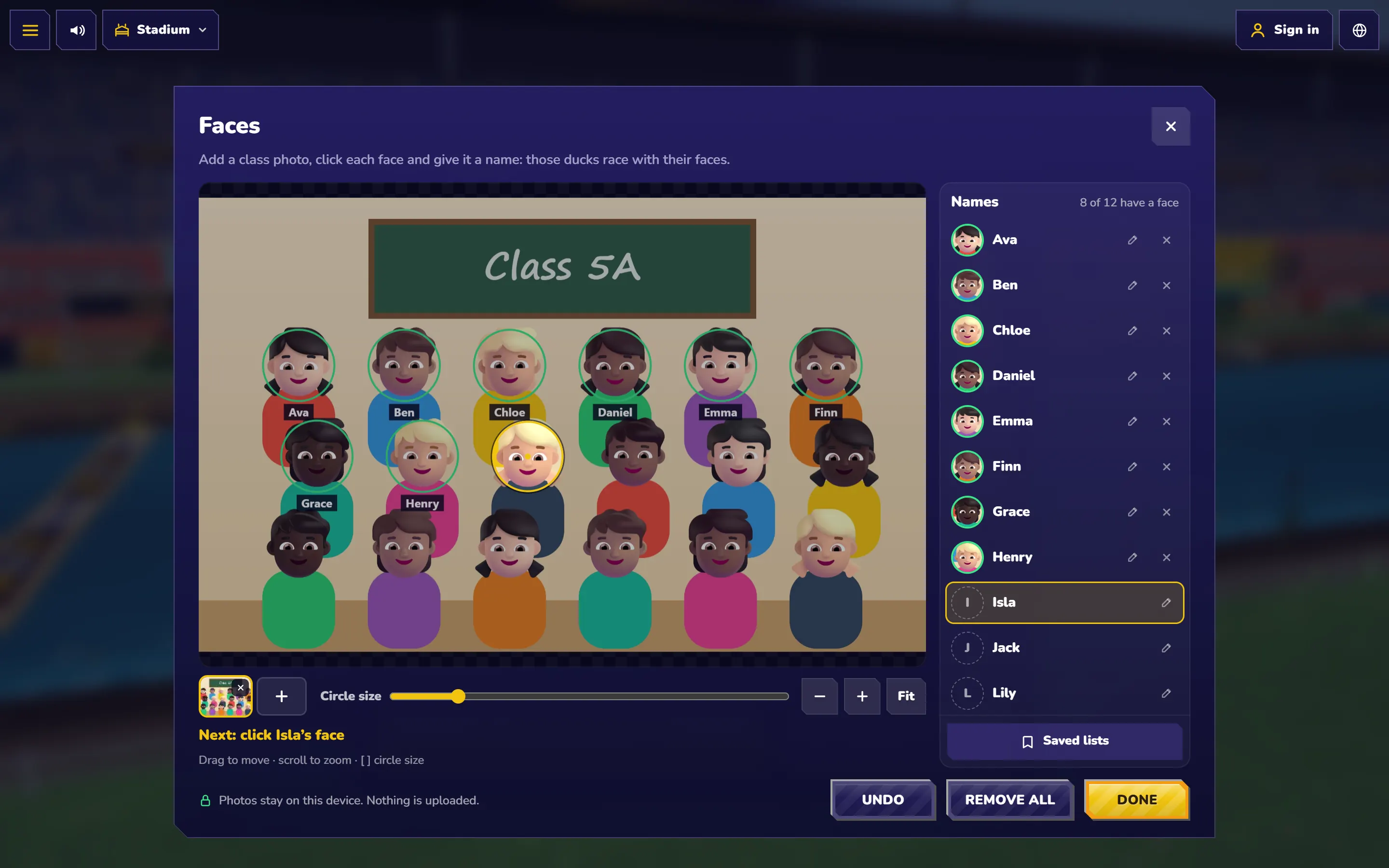
點錯臉了?再點一次那張臉選回那個名字,然後點正確的臉。名字打錯?旁邊的鉛筆可以修改,名單也會一起改。不小心加入的照片,按縮圖上的 × 就能移除。
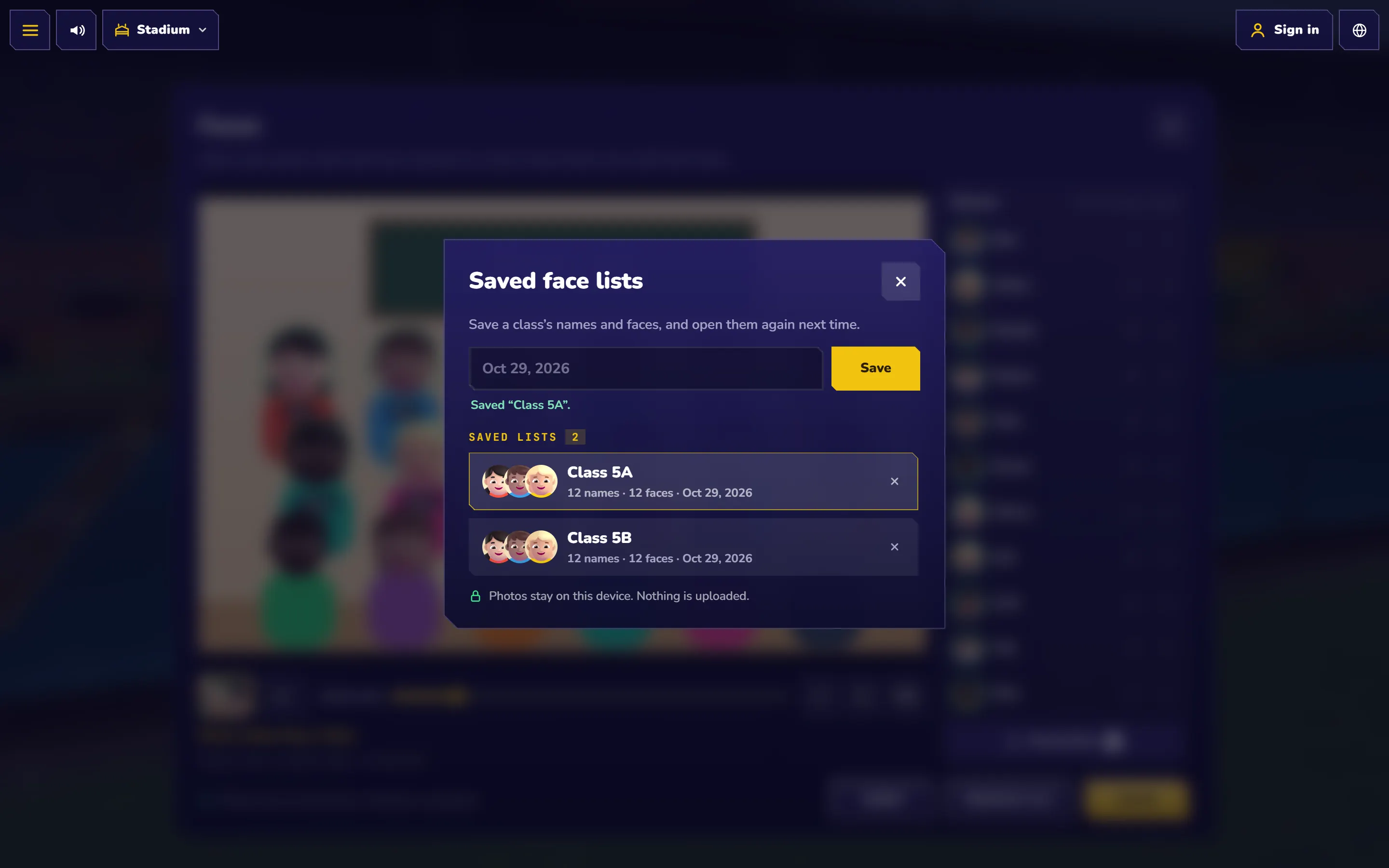
把班級存起來下次用
名字下方的已儲存的名單會用你取的名字(「五年甲班」)保存名單裡的名字和臉孔。下堂課打開,名字和臉孔一鍵就回來:一班一份名單,教幾班都可以。
開始比賽
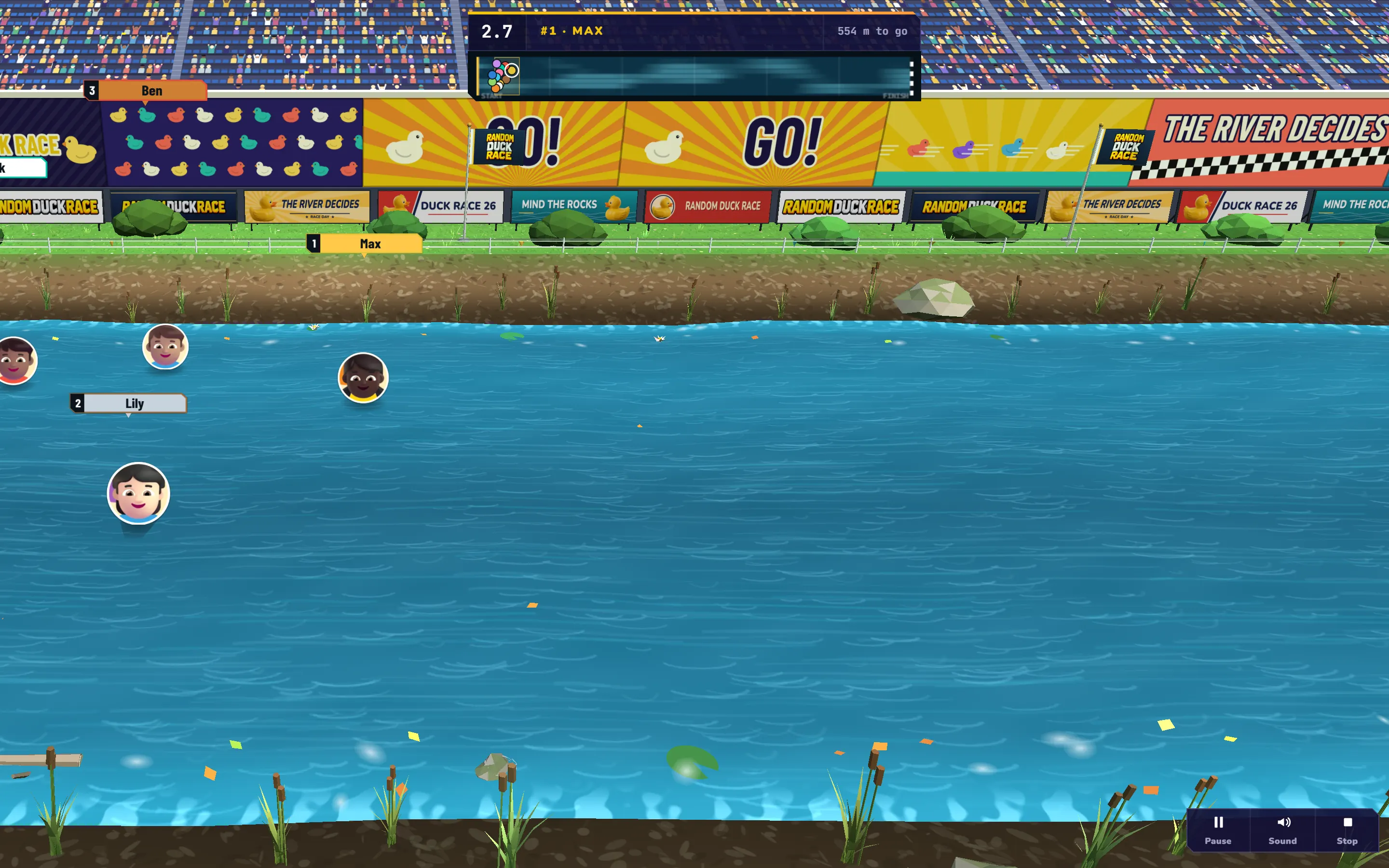
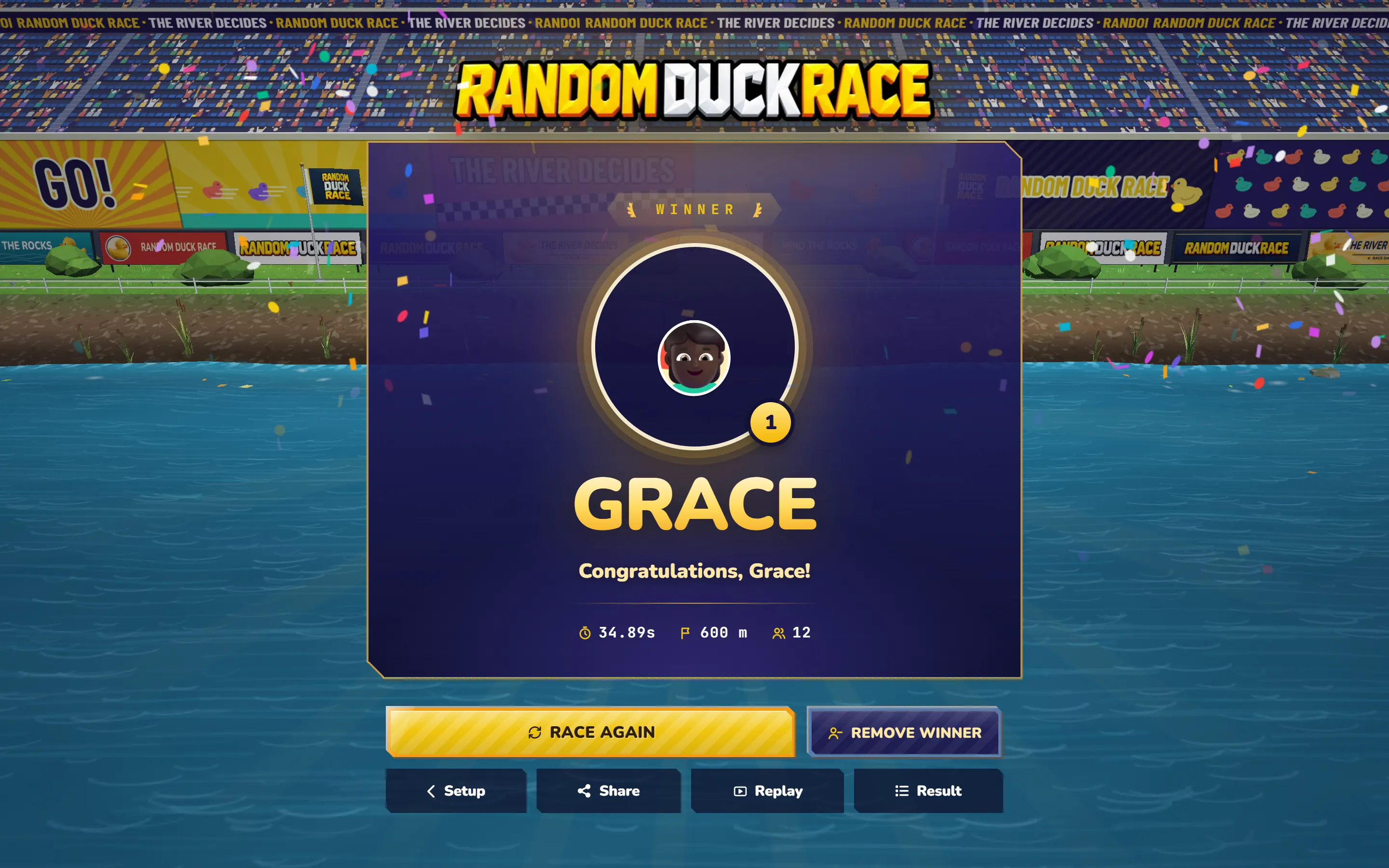
按完成,再按繼續。每位學生都以自己臉孔的圓形徽章比賽,冠軍畫面會顯示贏家的臉。
在手機上
在手機上,臉孔和照片位於模式旁的進階。點一下每張臉,兩指縮放、拖曳移動;按鈕一直留在視窗底部。
照片:每張照片都是參賽者
適合團體照臉孔以外的一切:寵物、商品、標誌、隊徽、美食、地點。
- 按名單下方的照片(手機上在 進階 裡),或直接把照片拖到名字清單上。
- 選擇你的照片,要幾張都行。每張都會成為參賽者。
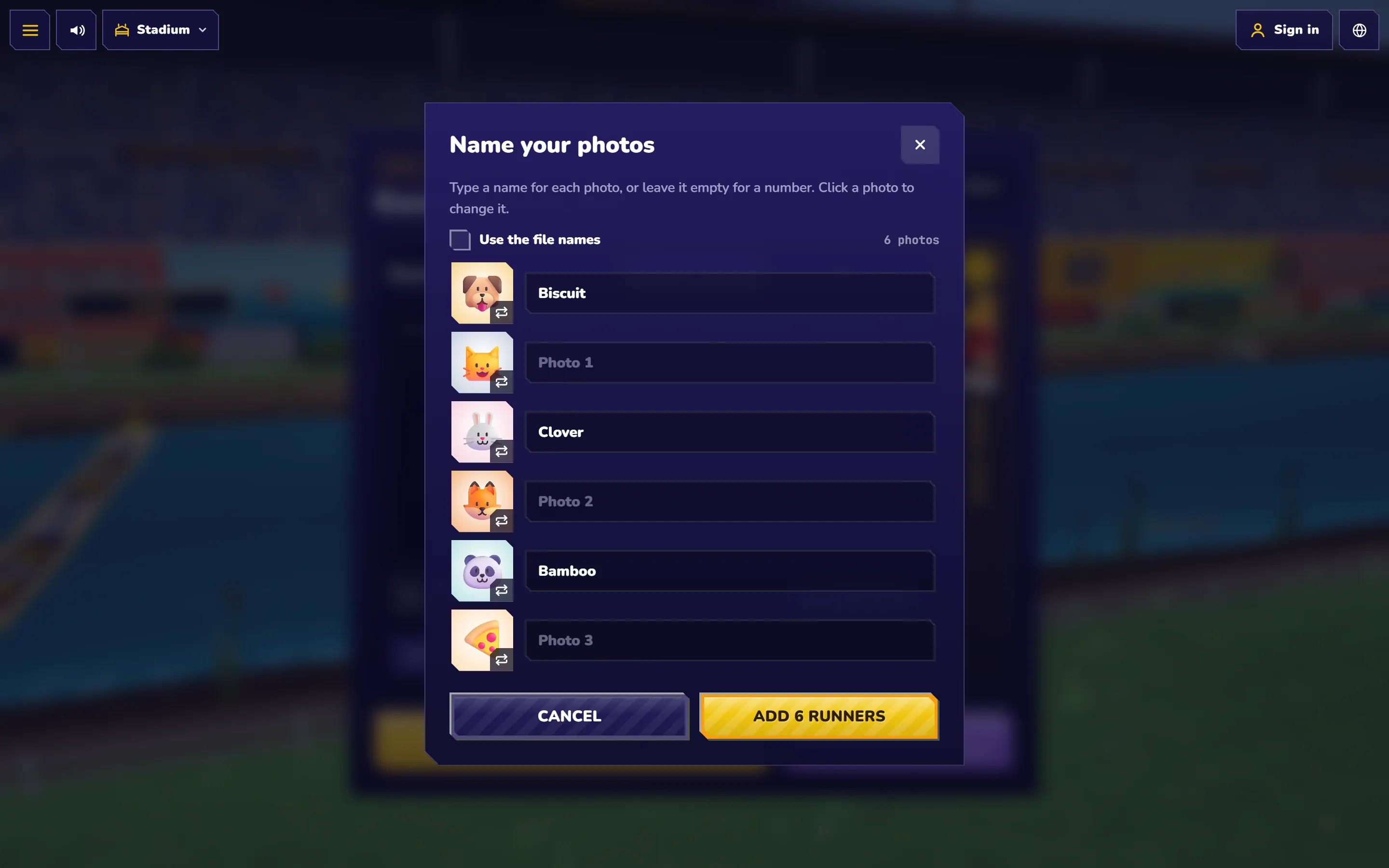
- 為它們命名。留空的欄位會自動編號(「照片 3」);勾選使用檔案名稱,golden_retriever.jpg 就會以「golden retriever」參賽。選錯照片?點一下那張照片換成別張。
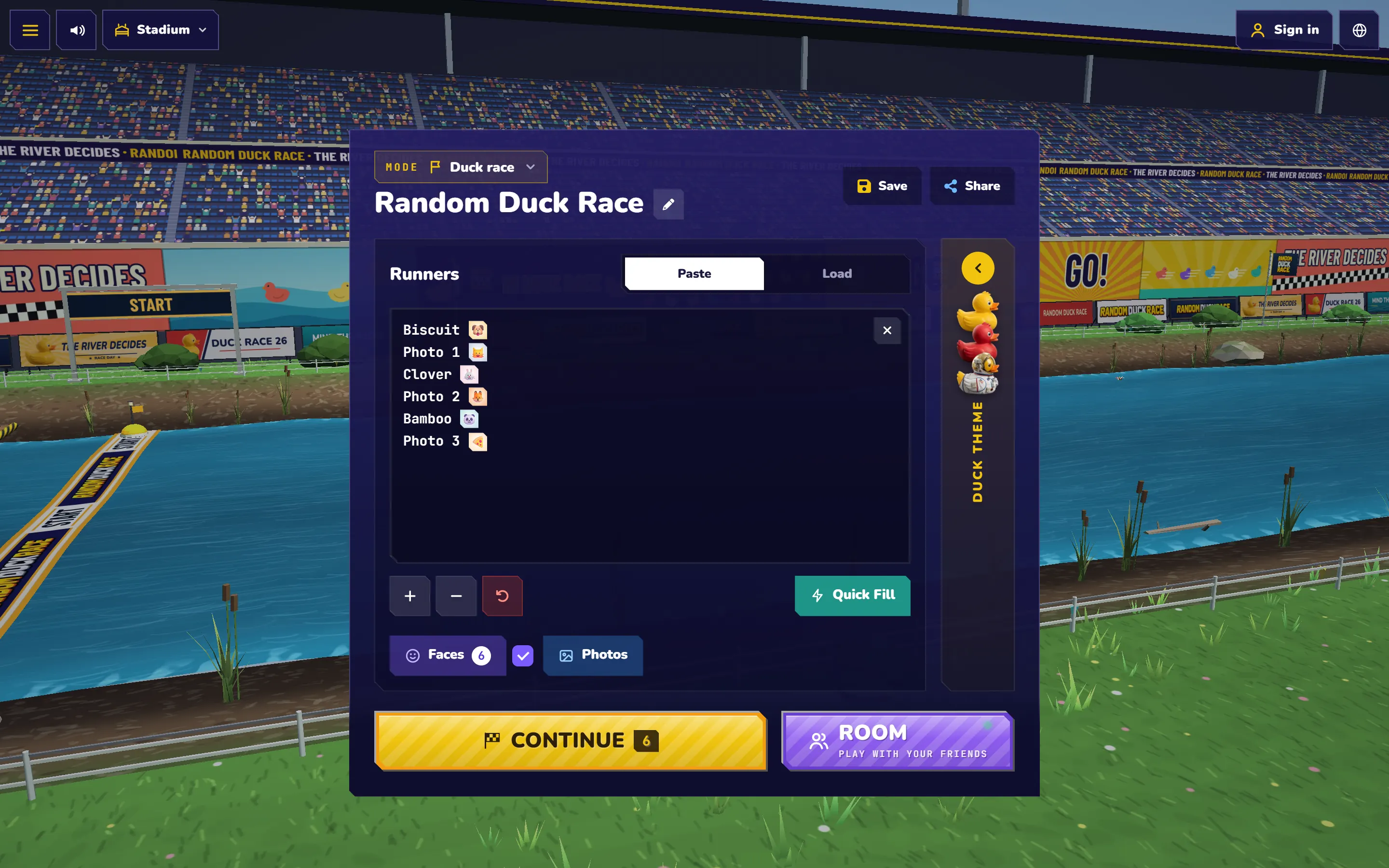
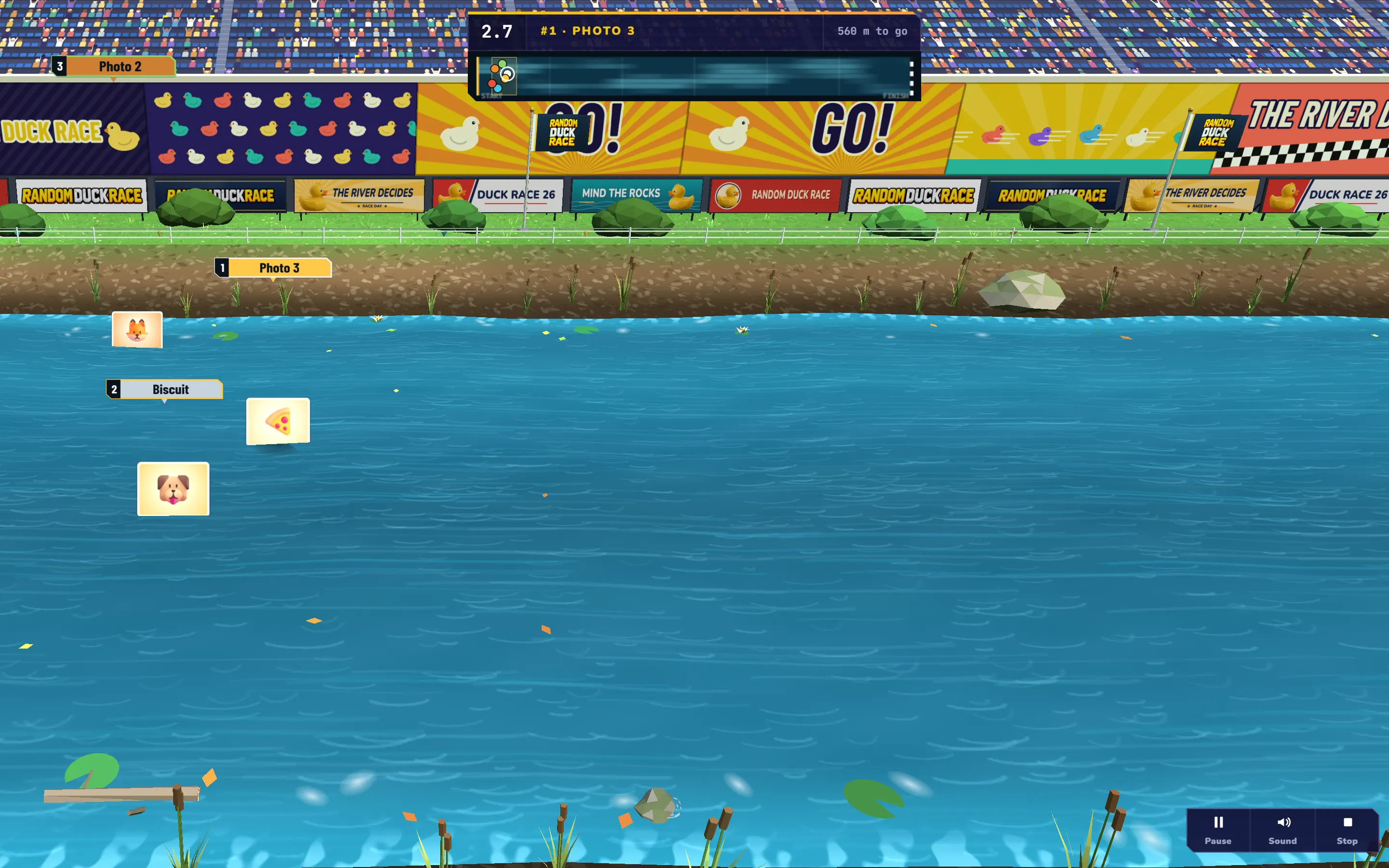
之後,名單裡每個名字後面都會顯示它的照片,每張照片都完整放在白色卡片上比賽,所以寬的標誌或直的海報都能保持原本形狀。加錯名單了?按跳出訊息裡的撤銷就能還原。
點子
從設計就重視隱私
- 不會上傳任何東西。每張臉都在你的瀏覽器裡從照片剪下並保存在那裡;關掉頁面後,照片本身就不見了。
- 連結裡沒有臉孔。分享連結和結果頁只有名字,房間裡的手機看到的是鴨子。
- 一鍵關閉。臉孔旁的勾選框可以在下一場比賽關閉臉孔和照片;臉孔視窗裡的全部移除會把它們從裝置刪除。
小技巧
- 清楚、光線充足的照片,正面拍攝,臉孔效果最好。大型團體照請先放大再點選。
- 在圓圈裡留一點空間給每張臉:有點頭髮和下巴,徽章看起來更親切。
- 接近正方形的照片最能填滿卡片;透明 PNG 標誌會保留透明。
- 人數多也沒問題:一次最多 128 張臉或照片一起比賽,連學校的筆電也很順。
常見問題
用照片比賽免費嗎?
免費,而且不用註冊,跟 Random Duck Race 的其他功能一樣。
學生的照片會被傳到任何地方嗎?
不會。臉孔是在你自己裝置的瀏覽器裡剪下並保存;不會上傳任何東西,也不會出現在分享連結或房間裡(請見我們的隱私權政策)。
明天臉孔還在嗎?
在,只要是同一台裝置和同一個瀏覽器。教好幾個班?把每一班存到已儲存的名單,需要時打開。團體照本身不會保存,想換臉時再加入一次即可。
可以不刪臉孔就改回鴨子比賽嗎?
可以:取消臉孔旁的勾選,下一場就用鴨子;再勾選就換回臉孔。