
Isang random picker na may litrato
I-click ang bawat mukha sa isang litrato ng klase at bigyan ng pangalan, o magdagdag ng mga litrato at bawat isa ay magiging kalahok. Hindi umaalis sa device mo ang mga litrato.
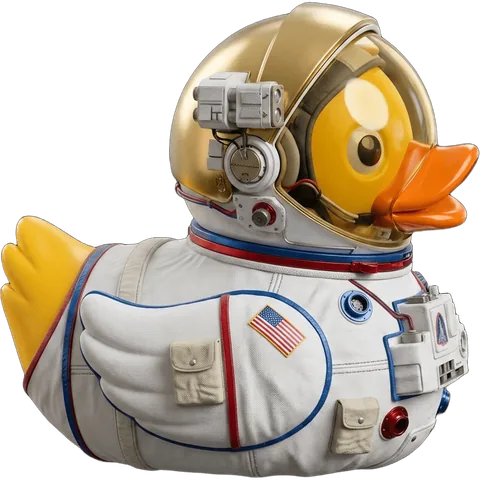
Hindi lahat ay gusto ng pato. Gusto ng guro na makita ng klase ang sarili nilang mukha na tumatawid sa finish line. Gusto ng pamilya na makipagkarera ang aso sa pusa. Gusto ng tindahan na magkarera ang mga bagong flavor para sa susunod na promo.
Ginagawa ito ng Random Duck Race sa dalawang paraan: Mga mukha, kung saan iki-click mo ang bawat mukha sa isang litrato ng klase at bibigyan ng pangalan, at Mga litrato, kung saan bawat litratong idaragdag mo ay nagiging kalahok. Pareho silang nagkakarera sa iisang 3D na ilog hanggang sa screen ng nanalo, at hindi umaalis sa device mo ang mga litrato.
Mga mukha: buong klase mula sa isang litrato
Kailangan mo ng isang group photo at ng listahan ng klase.
- I-paste ang listahan ng klase sa Setup screen, isang pangalan bawat linya, o magbukas ng naka-save na listahan.
- Buksan ang Mga mukha sa ilalim ng listahan (sa phone: Advanced, katabi ng mode) at pindutin ang Magdagdag ng litrato, o i-drop ang litrato sa window.
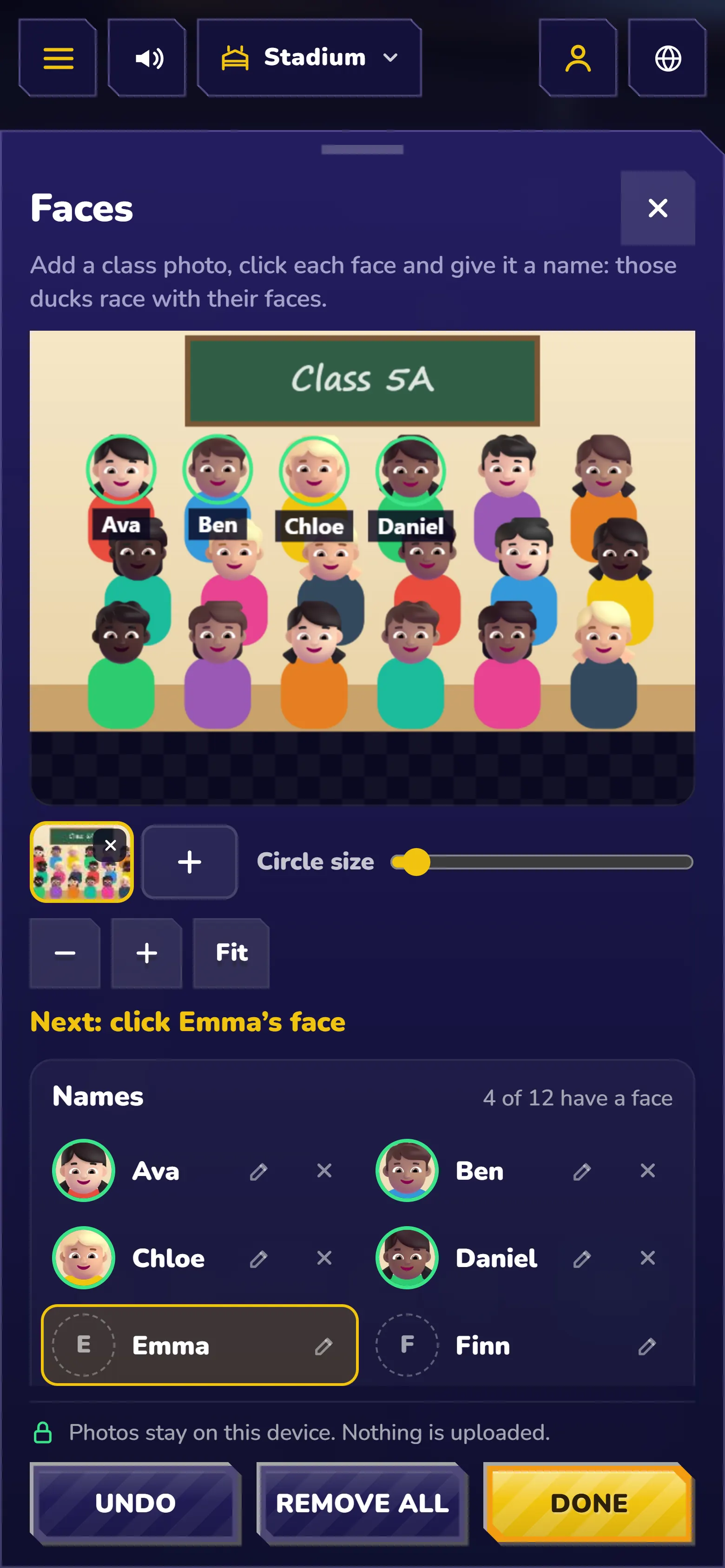
- Iayon ang bilog sa mga mukha gamit ang slider. Mag-zoom gamit ang wheel o dalawang daliri at i-drag para gumalaw sa malaking litrato.
- I-click ang bawat mukha. Mapupunta ito sa pangalang napili sa listahan, at kusang mapipili ang susunod na pangalang wala pang mukha: isang minuto lang para sa buong klase.
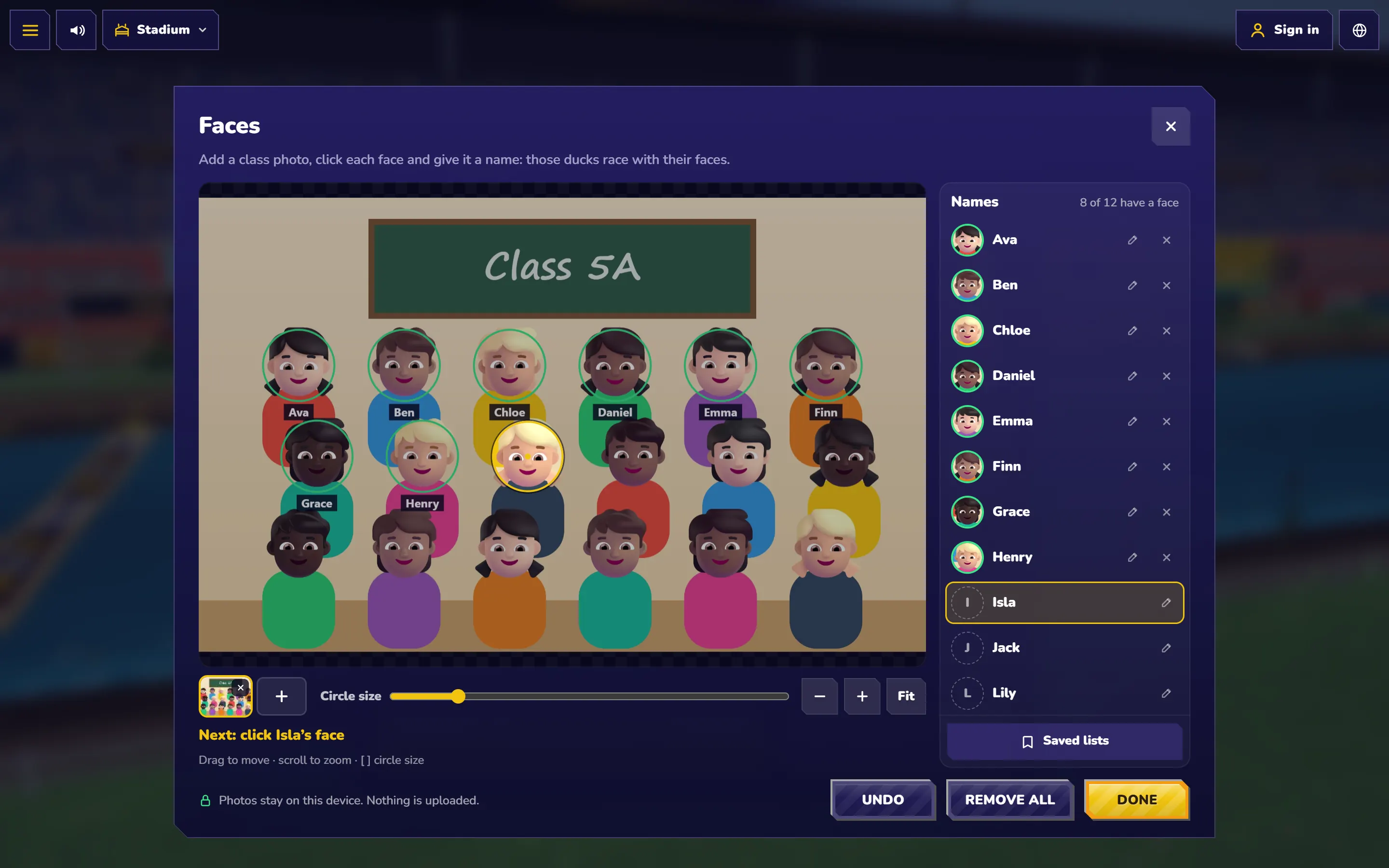
Maling mukha ang na-click? I-click ito ulit para piliin ang pangalang iyon, saka i-click ang tama. Mali ang baybay ng pangalan? Ine-edit ito ng lapis sa tabi, pati sa listahan mo. Ang litratong naidagdag nang hindi sinasadya ay maaalis gamit ang × sa thumbnail nito.
I-save ang klase para sa susunod
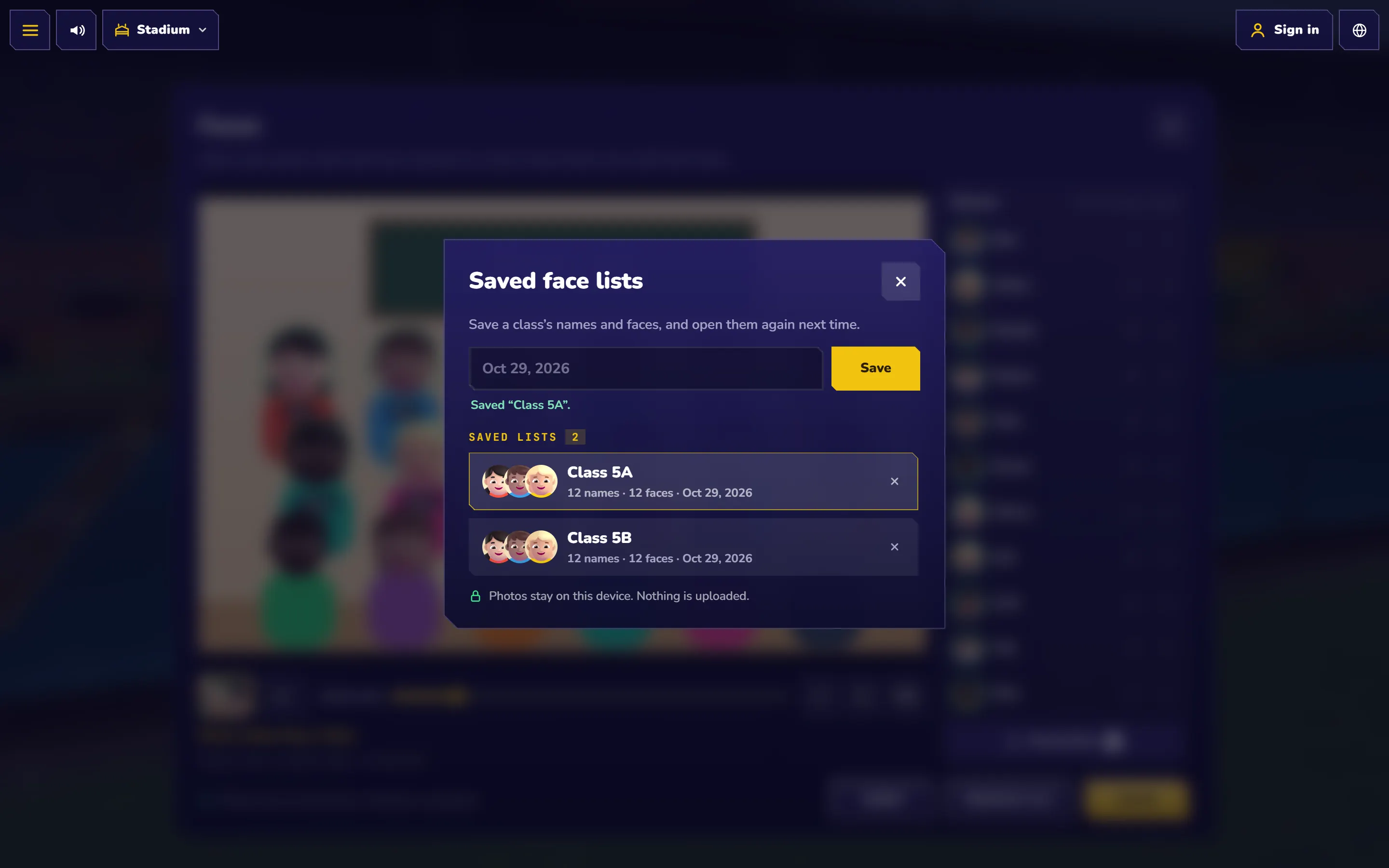
Ang Mga naka-save na listahan, sa ilalim ng mga pangalan, ay nagtatabi ng mga pangalan at mukha ng listahan sa pangalang gusto mo (“Class 5A”). Sa susunod na klase, buksan ito at babalik ang mga pangalan at mukha sa isang tap: isang listahan bawat klase, gaano man karami ang klase mo.
Karera na
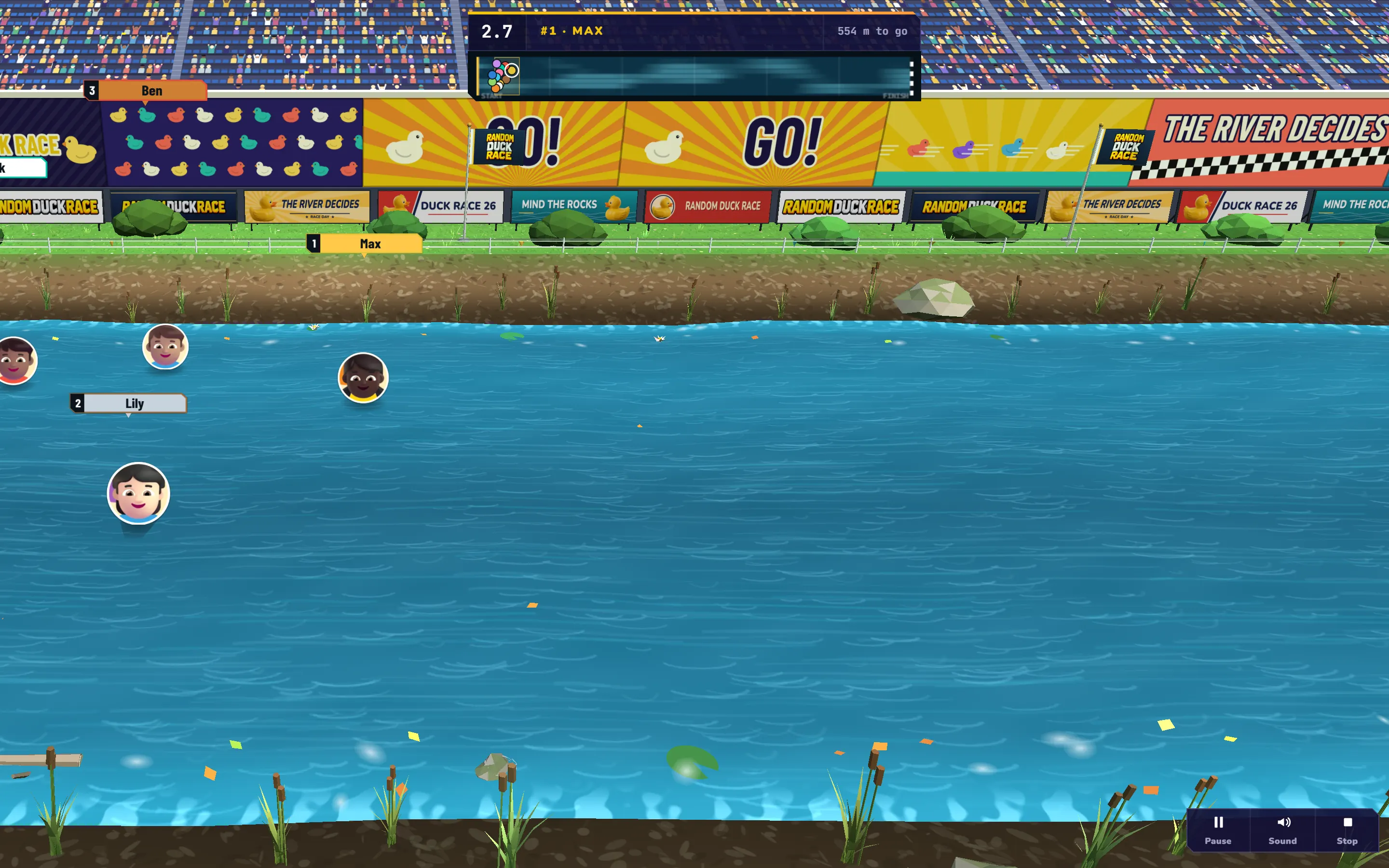
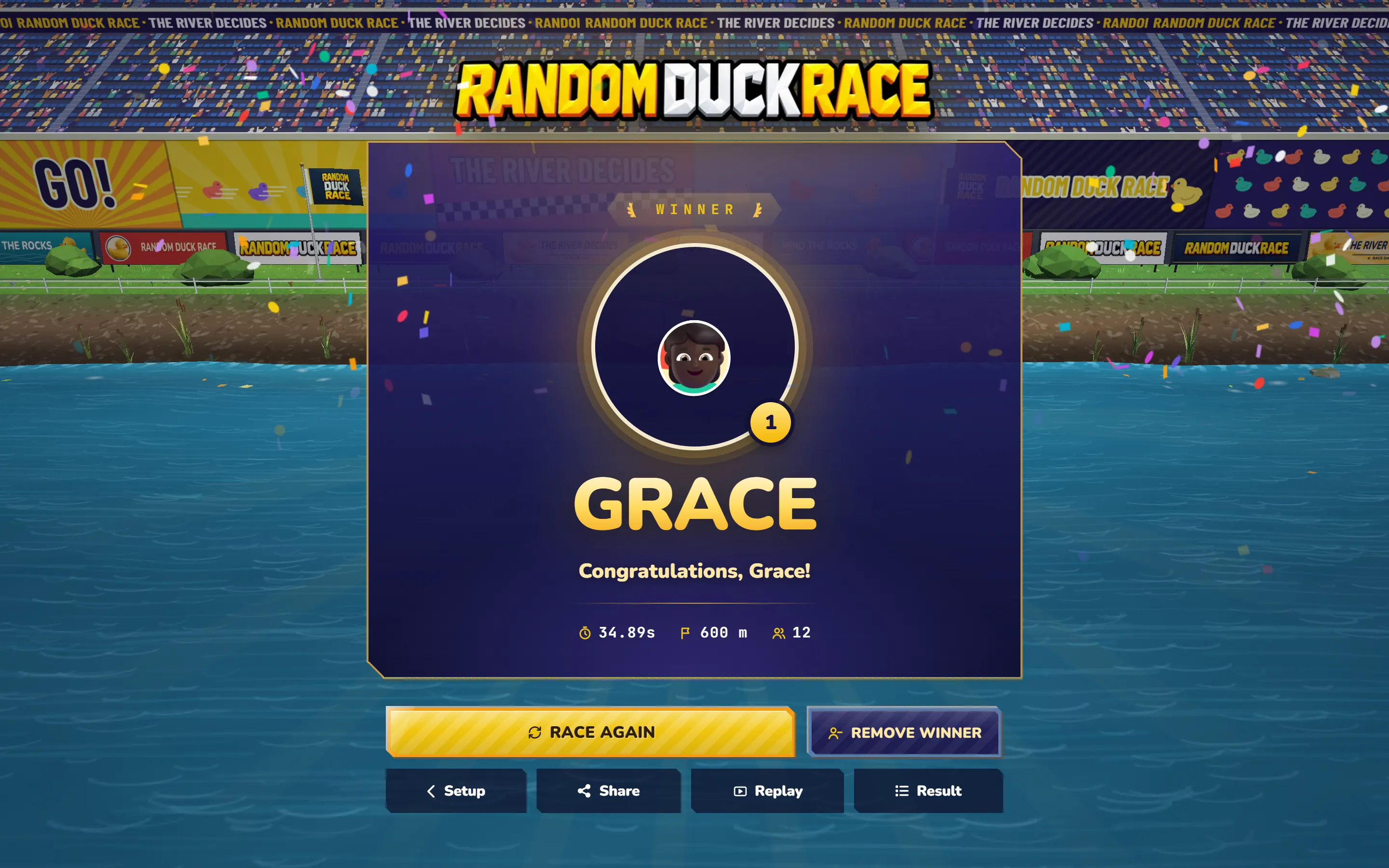
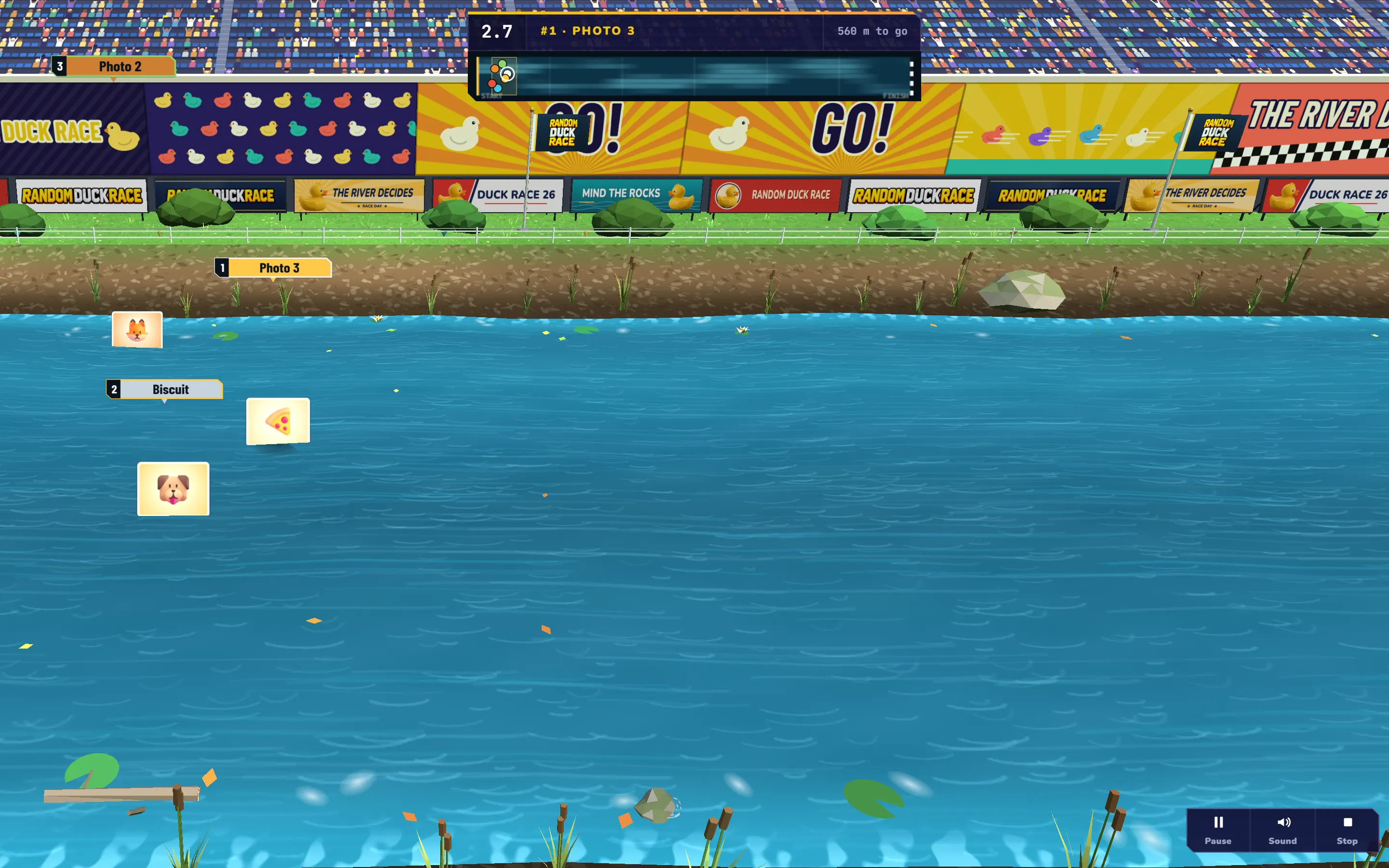
Pindutin ang Tapos na, saka Magpatuloy. Bawat estudyante ay nagkakarera bilang bilog na badge ng sarili niyang mukha, at ipinapakita ng screen ng nanalo ang mukha ng nanalo.
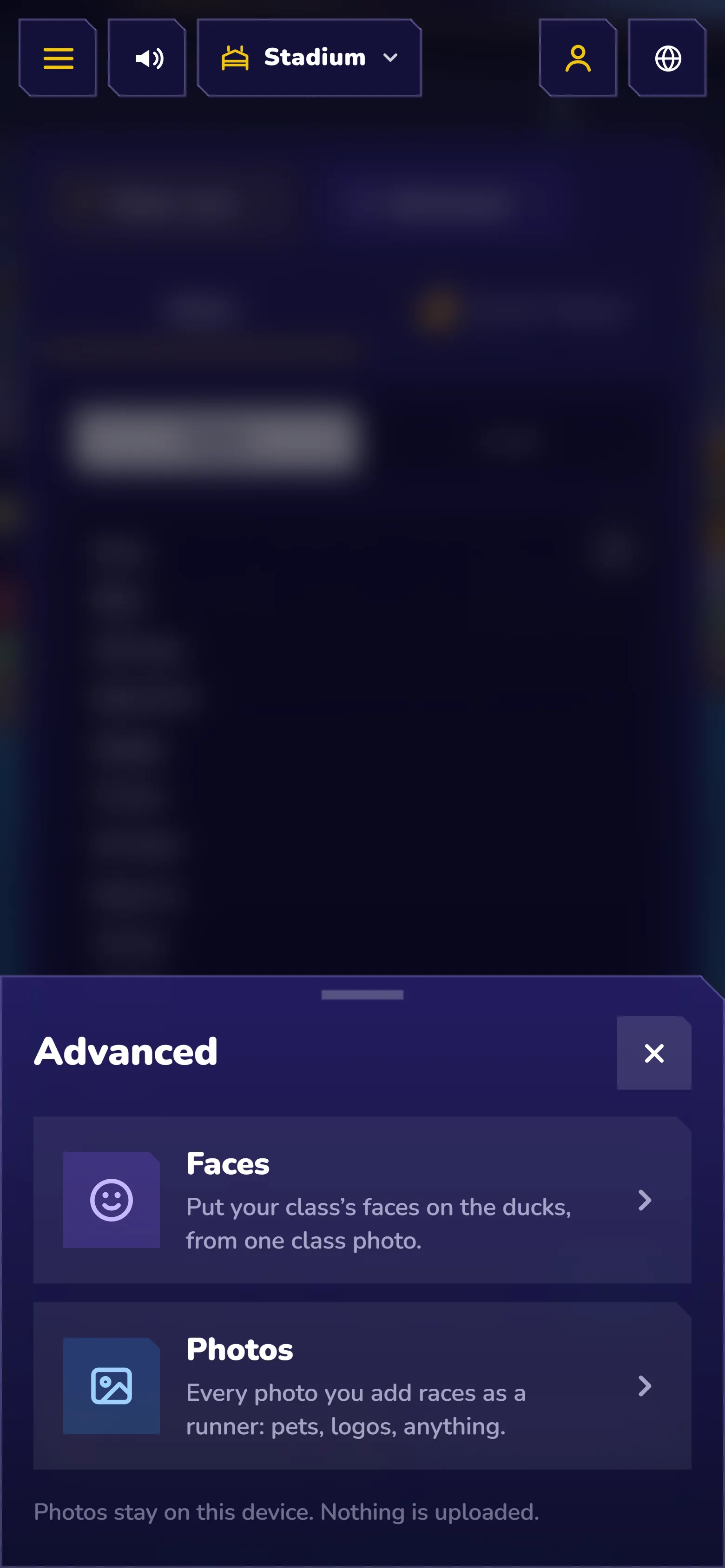
Sa phone
Sa phone, nasa Advanced ang Mga mukha at Mga litrato, katabi ng mode. I-tap ang bawat mukha, mag-pinch para mag-zoom at i-drag para gumalaw; nananatili sa ibaba ng window ang mga button.
Mga litrato: bawat litrato ay kalahok
Para sa lahat ng hindi mukha sa group photo: alaga, produkto, logo, team crest, pagkain, lugar.
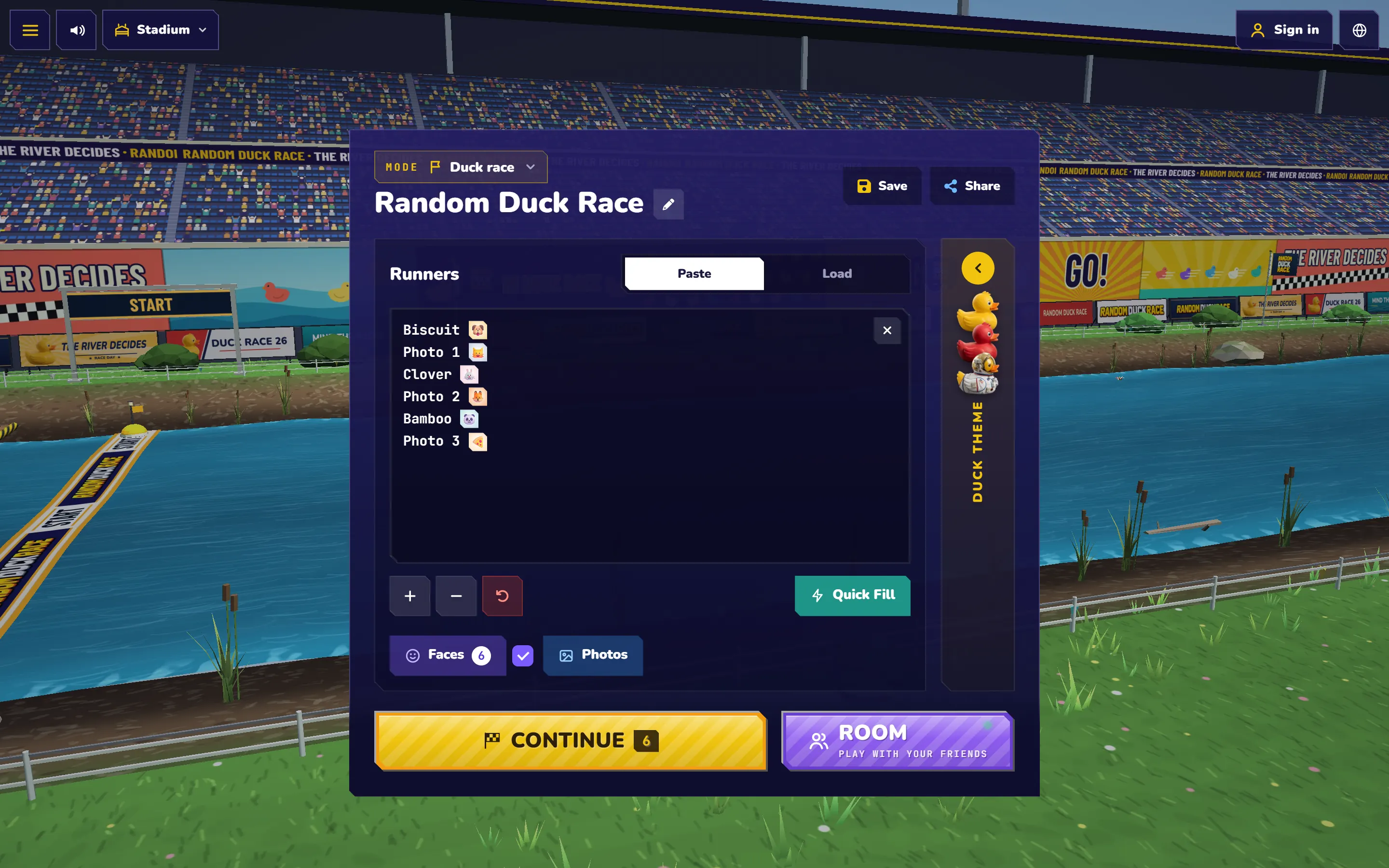
- Pindutin ang Mga litrato sa ilalim ng listahan (sa phone, nasa Advanced), o i-drop ang mga litrato mismo sa listahan ng pangalan.
- Piliin ang mga litrato mo, kahit ilan. Bawat isa ay magiging kalahok.
- Pangalanan sila. Ang kahong blangko ay bibigyan ng numero (“Litrato 3”); i-tick ang Gamitin ang mga pangalan ng file at ang golden_retriever.jpg ay magkakarera bilang “golden retriever”. Maling litrato? I-click ito para pumili ng iba.
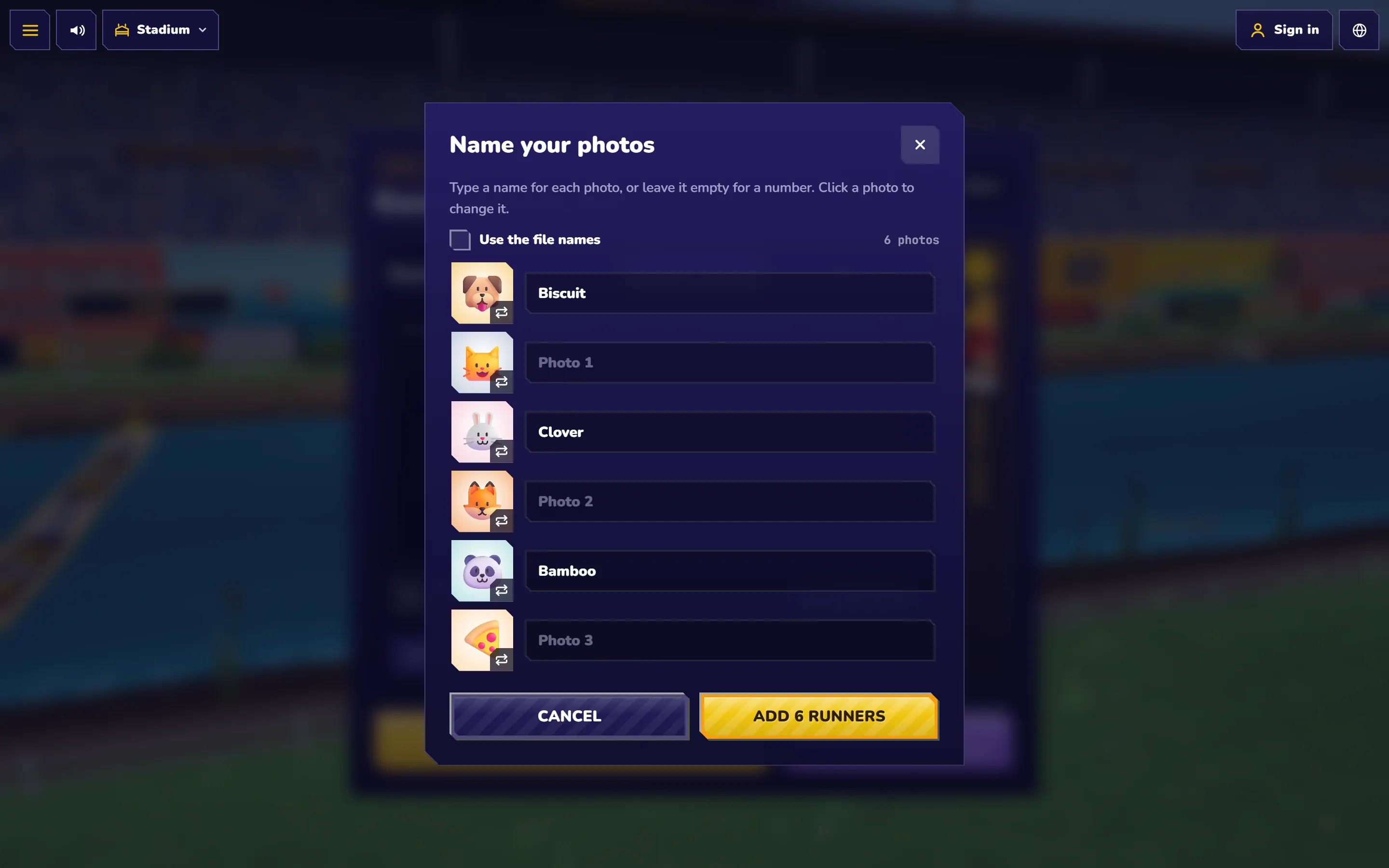
Pagkatapos, ipinapakita ng bawat pangalan ang litrato nito sa tabi mismo sa listahan mo, at bawat litrato ay buong nagkakarera sa puting card, kaya napapanatili ng malapad na logo o mataas na poster ang hugis nito. Napunta sa maling listahan? Ibabalik ng I-undo sa lalabas na mensahe ang listahan.
Mga ideya
- Sino ang susunod sumagot: pinapanood ng klase ang sarili nilang mukha na nagkakarera. Isabay sa random student picker.
- Mga koponang may mukha: buksan ang team generator at panoorin ang bawat mukha na sumasali sa koponan pagdating.
- Karera ng alaga: isang litrato bawat alaga, para sa family game night o fundraiser ng shelter.
- Botohan ng produkto o menu: pakarerahin ang mga flavor, putahe o disenyo ngayong linggo.
- Giveaway: pakarerahin ang mga avatar ng mga sumali sa stream (tingnan ang gabay sa giveaway).
Pribado mula sa disenyo
- Walang ina-upload. Bawat mukha ay hinihiwa mula sa litrato mo sa browser mo at doon itinatago; nawawala ang litrato mismo kapag isinara mo ang page.
- Walang mukha sa link. Pangalan lang ang dala ng mga share link at result page, at pato ang nakikita ng mga phone sa isang room.
- Isang tap para i-off. Pinapatay ng tick sa tabi ng Mga mukha ang mga mukha at litrato sa susunod na karera; binubura ng Alisin lahat sa window ng Mga mukha ang mga ito sa device.
Mga tip
- Malinaw at maliwanag na litrato, kuha nang diretso, ang nagbibigay ng pinakamagandang mukha. Sa malaking group photo, mag-zoom bago mag-click.
- Mag-iwan ng kaunting espasyo sa paligid ng bawat mukha sa loob ng bilog: mas magiliw ang badge kapag may kaunting buhok at baba.
- Halos parisukat na litrato ang pinakamagandang pumupuno sa card; nananatiling transparent ang mga transparent na PNG logo.
- Ayos lang ang malalaking klase: hanggang 128 mukha o litrato ang sabay na nagkakarera, at nananatiling smooth ang karera kahit sa laptop ng paaralan.
Mga tanong
Libre ba ang karera gamit ang litrato?
Oo: libre at walang sign-up, gaya ng buong Random Duck Race.
Ipinapadala ba kahit saan ang mga litrato ng estudyante ko?
Hindi. Hinihiwa at itinatago ang mga mukha sa sarili mong browser, sa sarili mong device; walang ina-upload, at hindi sila kailanman napupunta sa share link o room (tingnan ang aming privacy policy).
Nandiyan pa ba ang mga mukha bukas?
Oo, sa parehong device at browser. Maraming klase? I-save ang bawat isa sa Mga naka-save na listahan at buksan ang kailangan mo. Hindi itinatago ang group photo mismo: idagdag ulit para palitan ang isang mukha.
Puwede bang bumalik sa pato nang hindi binubura ang mga mukha?
Oo: alisin ang tick sa tabi ng Mga mukha. Pato ang gagamitin sa susunod na karera; i-tick ulit para sa mga mukha.
Magbasa pa
Lahat ng post Giveaway at event
Pabunot ng giveaway: pumili ng panalo nang live
Libreng pabunot ng giveaway para sa Facebook, Instagram, TikTok, YouTube at Twitch: i-paste ang mga pangalan, ikarera nang live, at hayaang ang ilog ang pumili ng patas na panalo.
Giveaway at event
Pabunot ng giveaway: pumili ng panalo nang live
Libreng pabunot ng giveaway para sa Facebook, Instagram, TikTok, YouTube at Twitch: i-paste ang mga pangalan, ikarera nang live, at hayaang ang ilog ang pumili ng patas na panalo.
 Team at trabaho
Random na hatian ng team: patas na grupo
Gamitin ang duck race para random na maghati ng team: ikarera ang buong grupo nang isang beses, saka gawing team, pares o kapitan ang ayos ng finish sa loob ng ilang segundo.
Silid-aralan
10 paraan ng paggamit ng Random Duck Race sa klase
Naghahanap ng masayang activity sa klase? Narito ang 10 paraan ng mga guro sa paggamit ng Random Duck Race para tumawag ng estudyante, maghati ng grupo, mag-review at magpasigla.
Team at trabaho
Random na hatian ng team: patas na grupo
Gamitin ang duck race para random na maghati ng team: ikarera ang buong grupo nang isang beses, saka gawing team, pares o kapitan ang ayos ng finish sa loob ng ilang segundo.
Silid-aralan
10 paraan ng paggamit ng Random Duck Race sa klase
Naghahanap ng masayang activity sa klase? Narito ang 10 paraan ng mga guro sa paggamit ng Random Duck Race para tumawag ng estudyante, maghati ng grupo, mag-review at magpasigla.