
Un tirage au sort avec photos
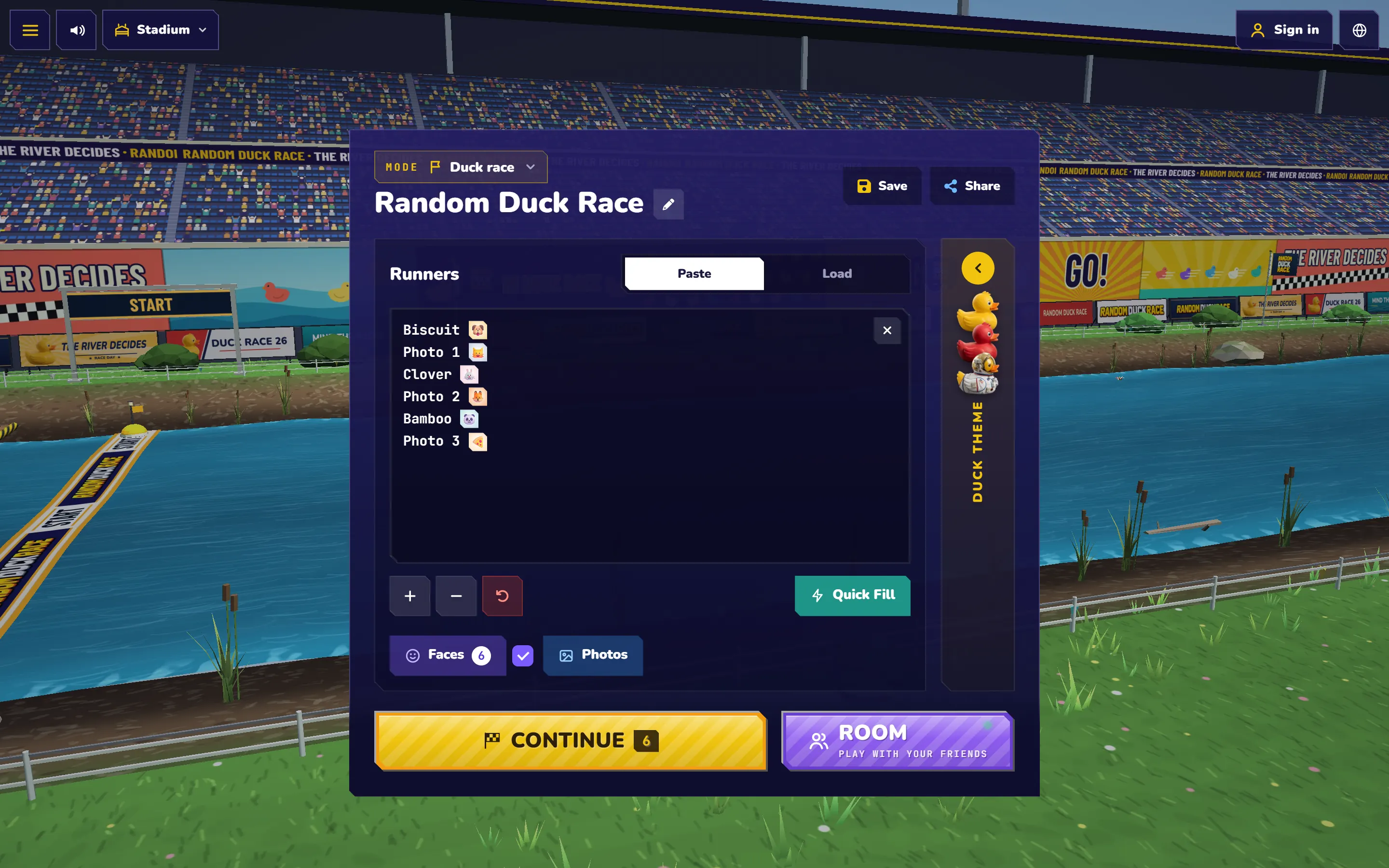
Cliquez sur chaque visage d’une photo de classe et donnez-lui un nom, ou ajoutez des photos et chacune devient un coureur. Les photos ne quittent jamais votre appareil.
Tout le monde ne veut pas un canard. Une enseignante veut que la classe voie ses propres visages franchir la ligne. Une famille veut que le chien affronte le chat. Une boutique veut faire courir ses nouveaux parfums pour la prochaine offre.
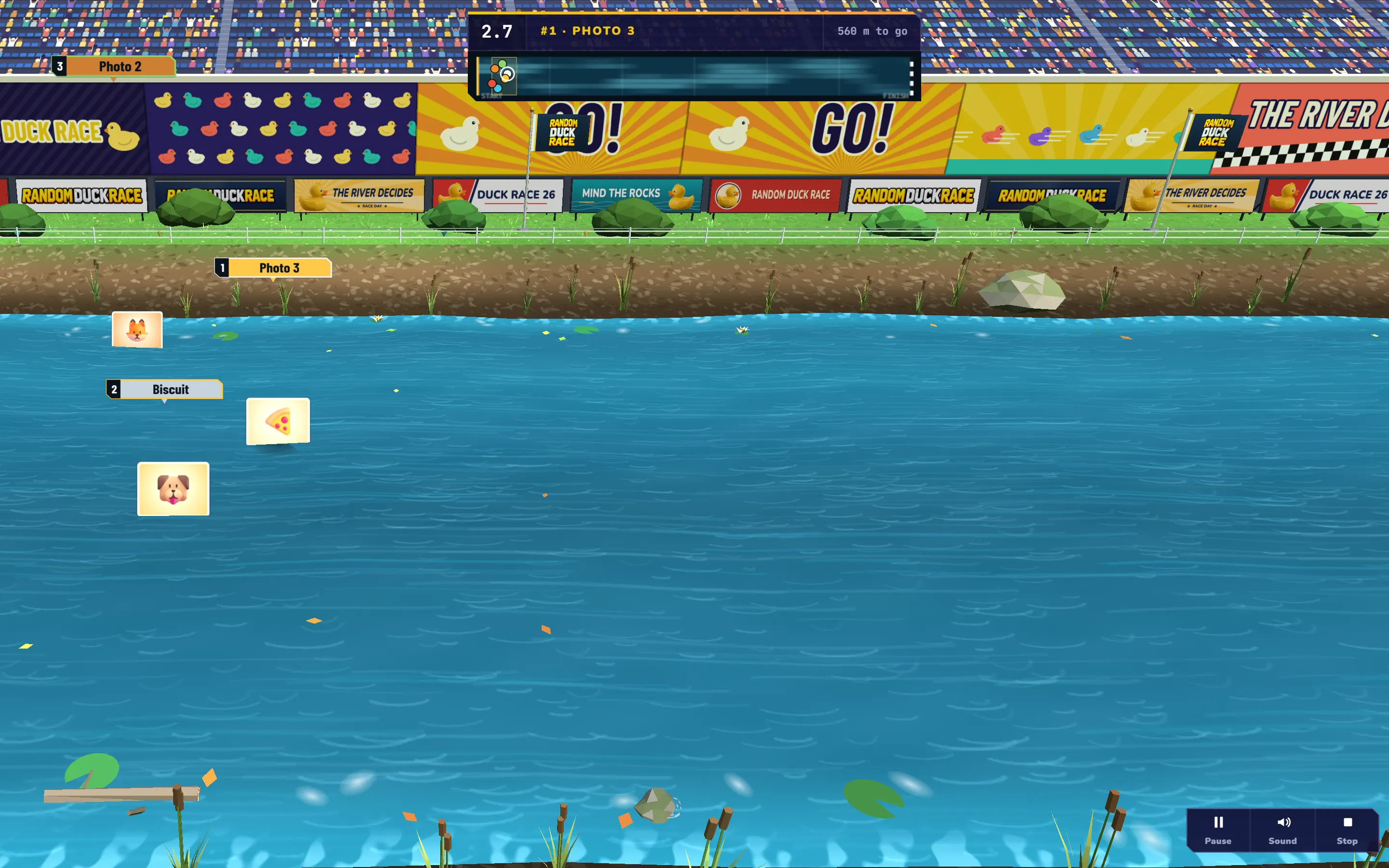
Random Duck Race le fait de deux façons : Visages, où vous cliquez sur chaque visage d’une photo de classe et lui donnez un nom, et Photos, où chaque photo ajoutée devient un coureur. Les deux courent sur la même rivière 3D jusqu’à l’écran du vainqueur, et les photos ne quittent jamais votre appareil.
Visages : toute une classe en une photo
Il vous faut une photo de groupe et votre liste de classe.
- Collez votre liste de classe dans l’écran de préparation, un nom par ligne, ou ouvrez une liste enregistrée.
- Ouvrez Visages, sous la liste (sur téléphone : Avancé, à côté du mode), et appuyez sur Ajouter des photos, ou déposez la photo dans la fenêtre.
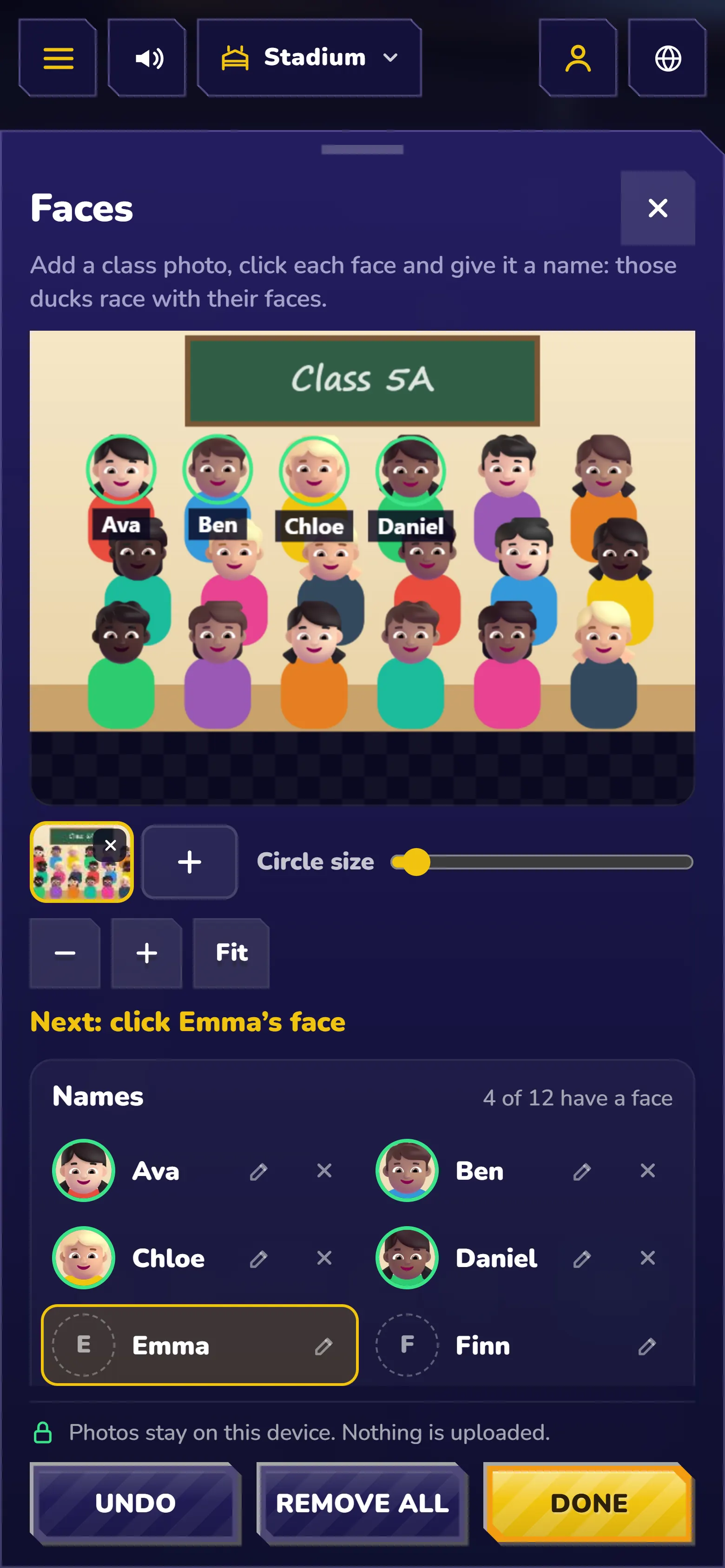
- Réglez le cercle sur les visages avec le curseur. Zoomez avec la molette ou deux doigts, faites glisser pour vous déplacer dans une grande photo.
- Cliquez sur chaque visage. Il va au nom choisi dans la liste, et le nom suivant sans visage est choisi pour vous : une classe entière en une minute.
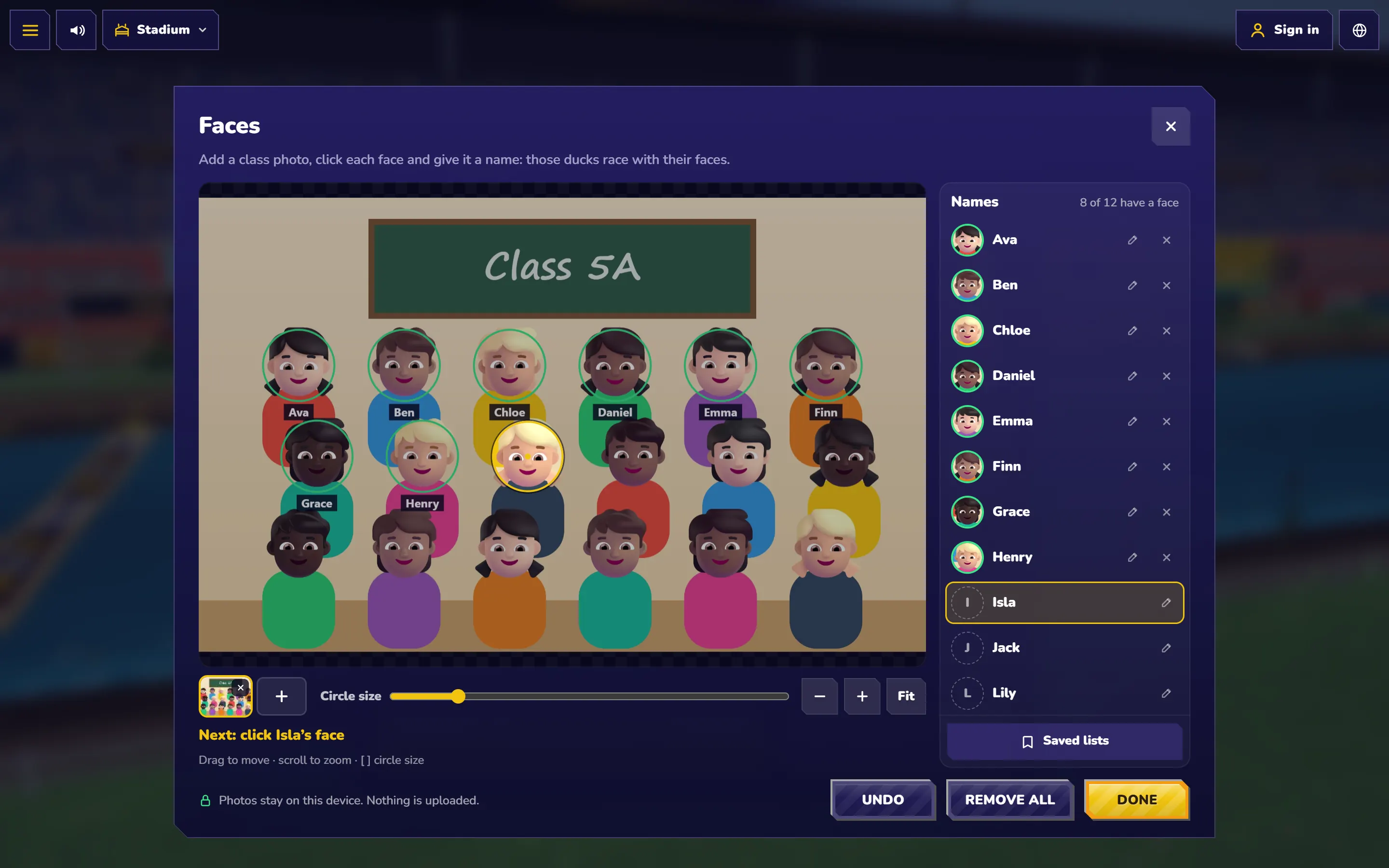
Mauvais visage ? Cliquez de nouveau dessus pour choisir ce nom, puis sur le bon. Un nom mal écrit ? Le crayon à côté le modifie, dans votre liste aussi. Une photo ajoutée par erreur s’enlève avec le × de sa vignette.
Enregistrer la classe pour la prochaine fois
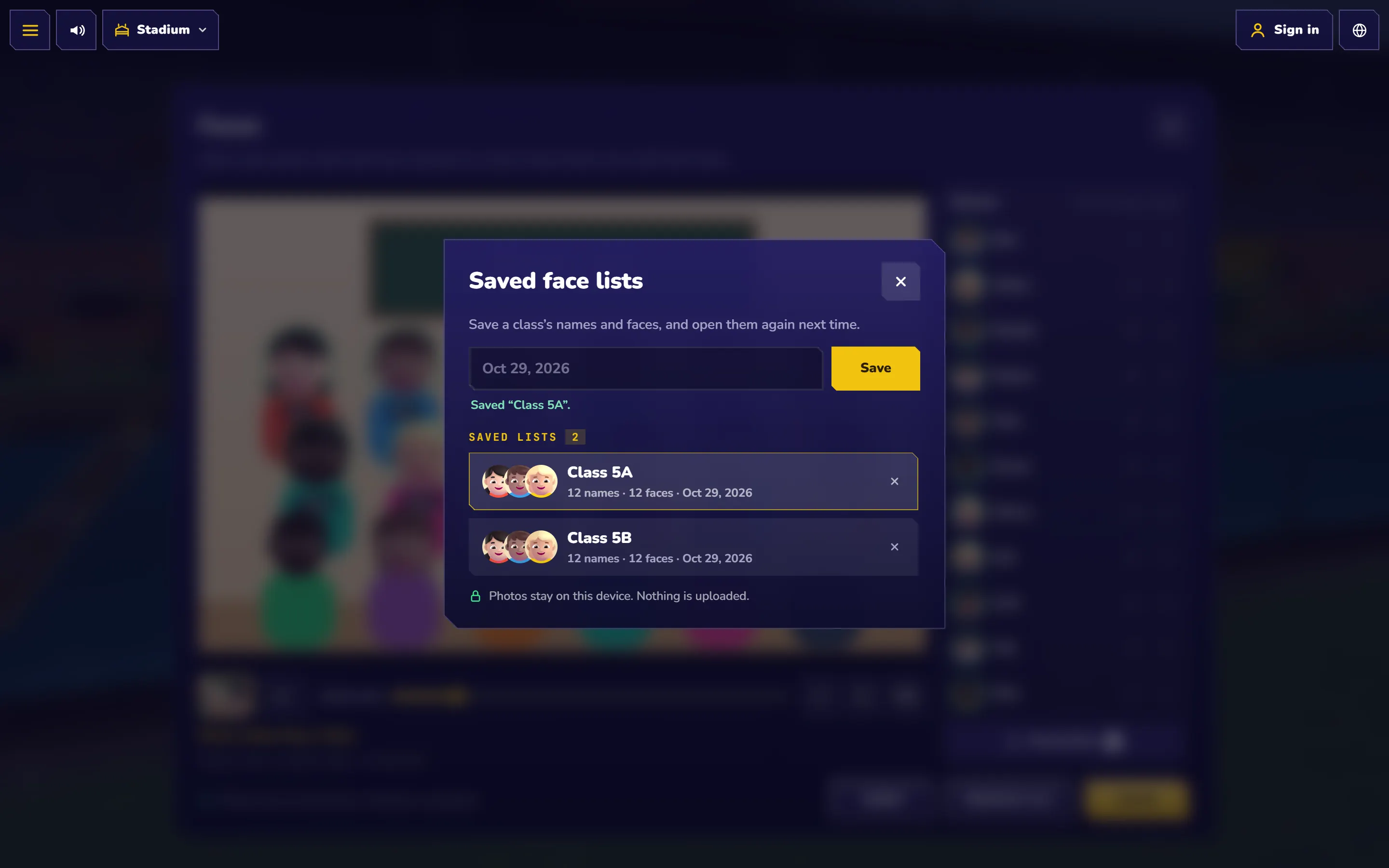
Listes enregistrées, sous les noms, garde les noms et les visages de la liste sous le nom de votre choix (« Classe 5A »). Au prochain cours, ouvrez-la et les noms et visages reviennent d’un geste : une liste par classe, autant de classes que vous en avez.
C’est parti
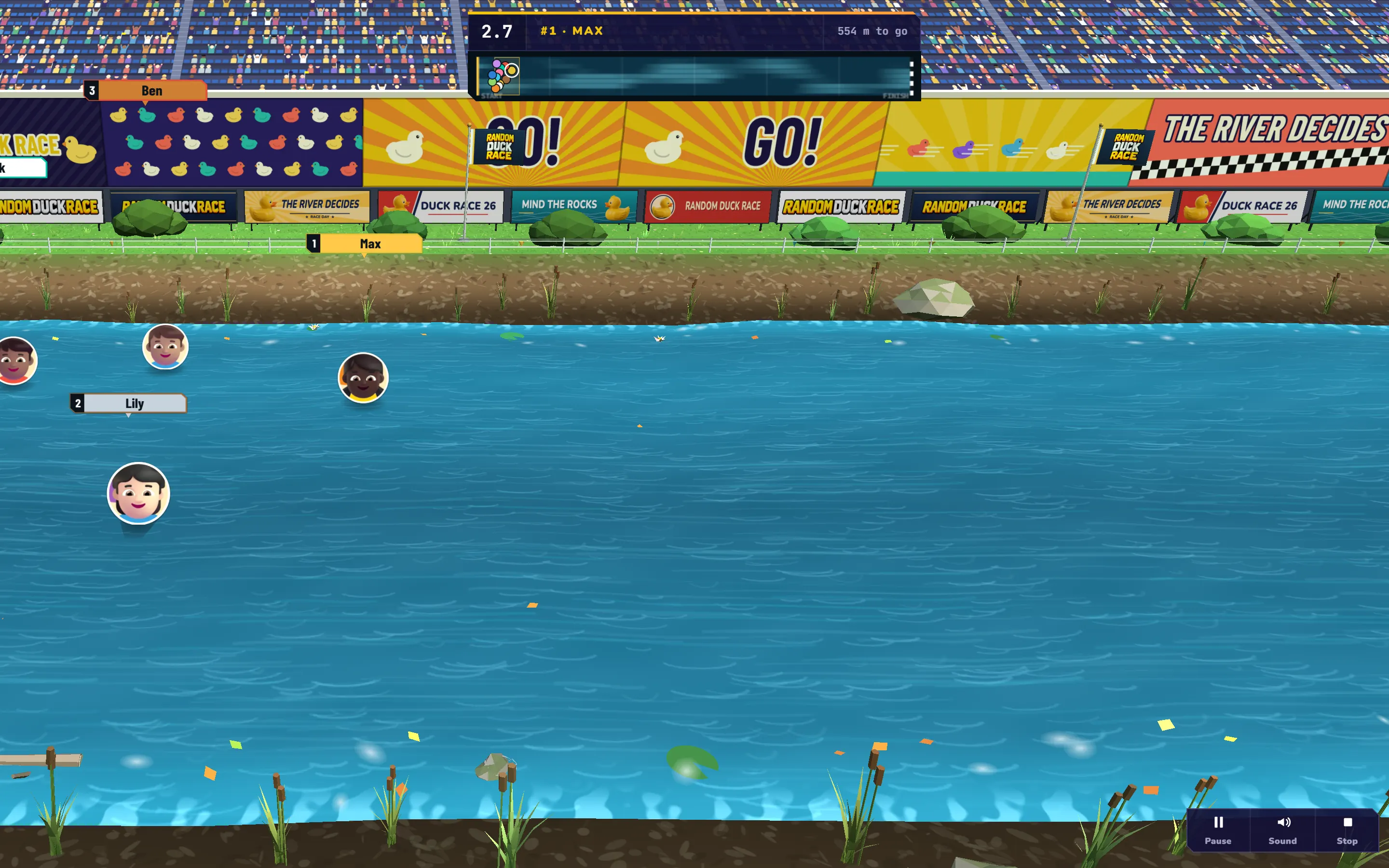
Appuyez sur Terminé, puis sur Continuer. Chaque élève court sous la forme d’un badge rond de son propre visage, et l’écran du vainqueur montre le visage du gagnant.
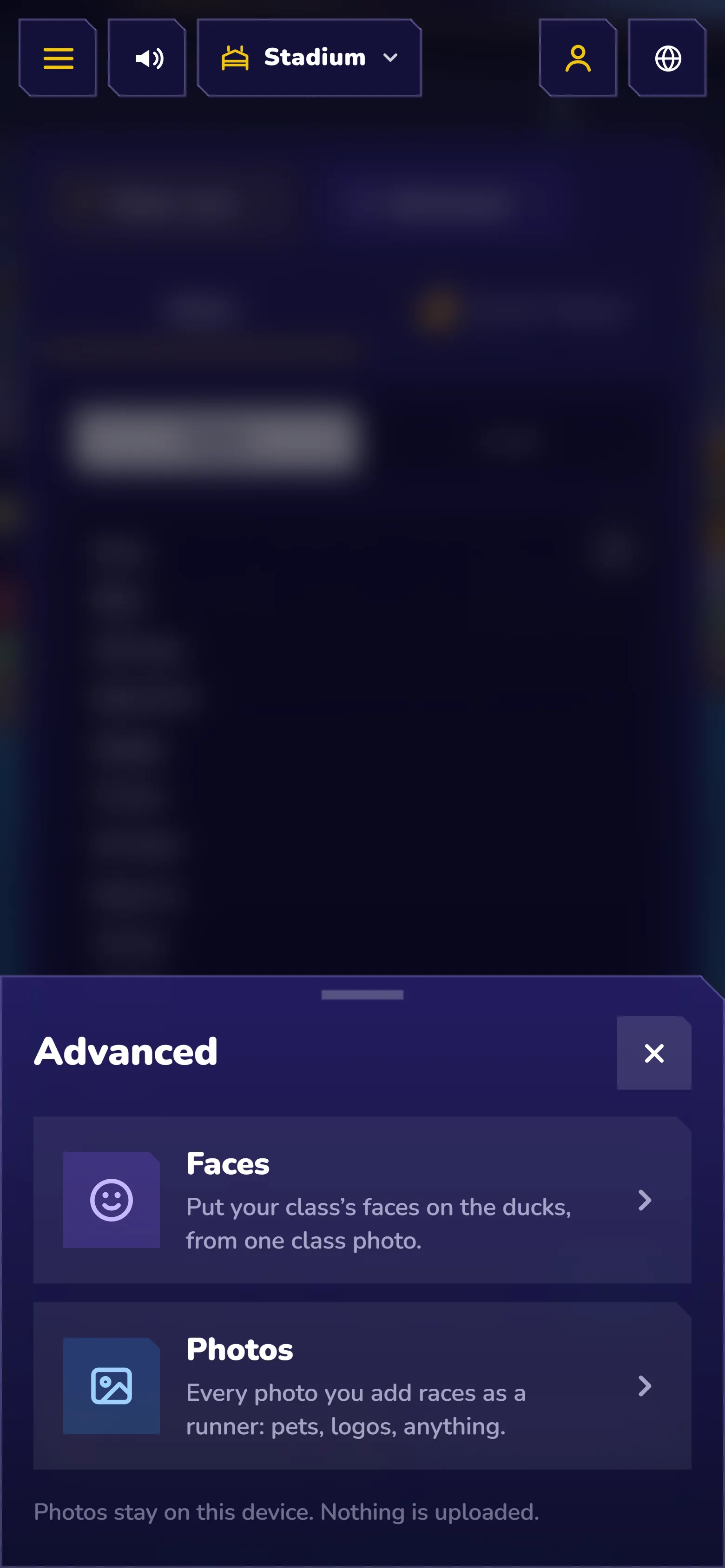
Sur téléphone
Sur téléphone, Visages et Photos se trouvent dans Avancé, à côté du mode. Touchez chaque visage, pincez pour zoomer et faites glisser pour vous déplacer ; les boutons restent en bas de la fenêtre.
Photos : chaque photo est un coureur
Pour tout ce qui n’est pas un visage sur une photo de groupe : animaux, produits, logos, blasons, plats, lieux.
- Appuyez sur Photos sous la liste (sur téléphone, dans Avancé), ou déposez les photos directement sur la liste des noms.
- Choisissez vos photos, autant que vous voulez. Chacune devient un coureur.
- Nommez-les. Une case vide reçoit un numéro (« Photo 3 ») ; cochez Utiliser les noms de fichier et golden_retriever.jpg court sous le nom « golden retriever ». Mauvaise photo ? Cliquez dessus pour en choisir une autre.
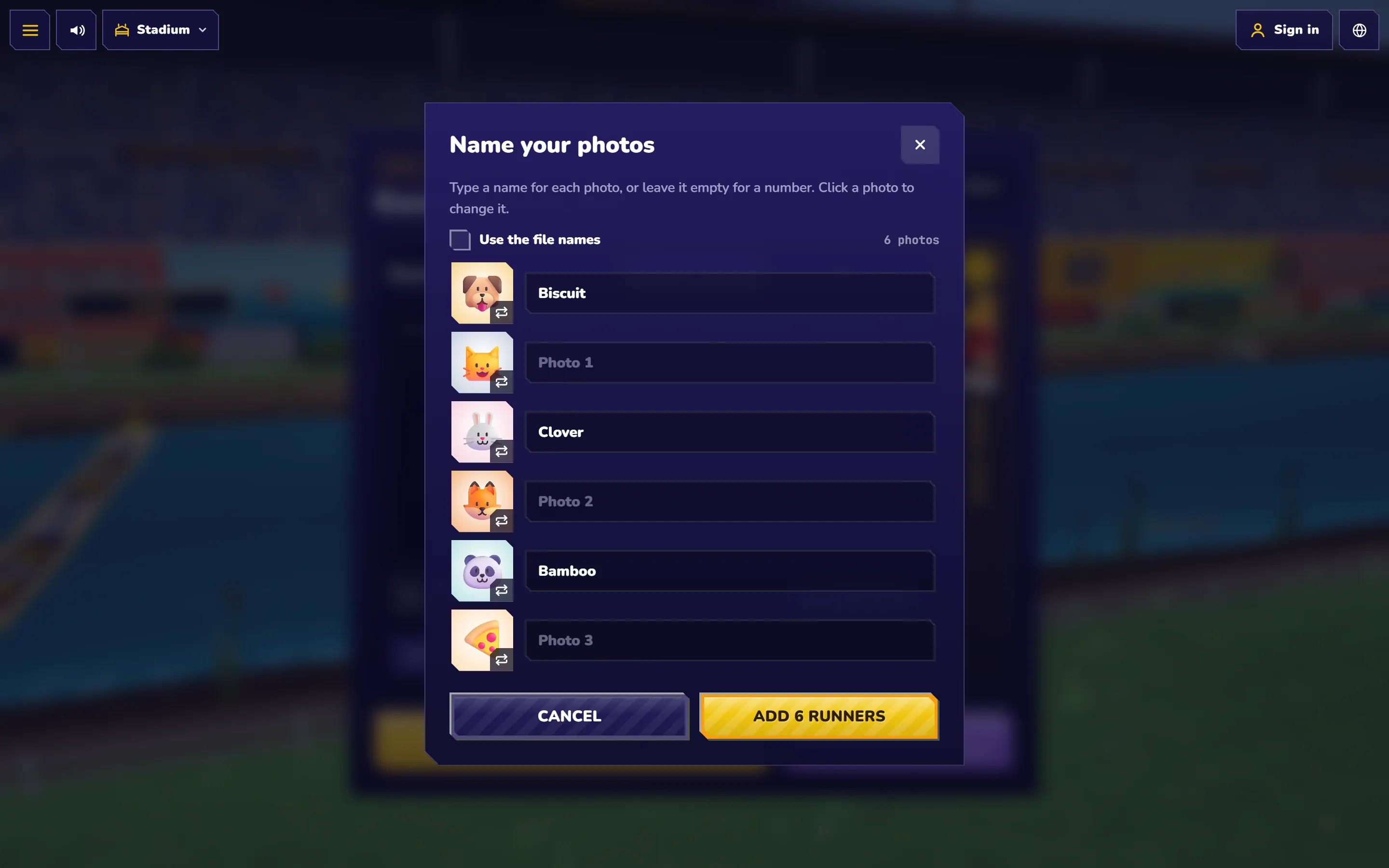
Ensuite, chaque nom affiche sa photo juste après lui dans votre liste, et chaque photo court entière sur une carte blanche, si bien qu’un logo large ou une affiche haute garde sa forme. Ajoutées à la mauvaise liste ? Annuler dans le message qui apparaît remet la liste comme avant.
Idées
- Qui répond ensuite : la classe regarde courir ses propres visages. À associer au tirage au sort d’élèves.
- Des équipes avec des visages : ouvrez le générateur d’équipes et regardez chaque visage rejoindre son équipe à l’arrivée.
- Course d’animaux : une photo par animal, pour une soirée jeux ou la collecte d’un refuge.
- Vote de produits ou de menu : faites courir les parfums, plats ou designs de la semaine.
- Concours : faites courir les avatars des participants en direct (voir le guide du tirage au sort).
Privé dès la conception
- Rien n’est envoyé. Chaque visage est découpé dans votre photo par votre navigateur et gardé là ; la photo elle-même disparaît quand vous fermez la page.
- Aucun visage dans un lien. Les liens de partage et les pages de résultats ne contiennent que les noms, et les téléphones d’une salle voient des canards.
- Désactivé d’un geste. La case à côté de Visages désactive visages et photos pour la course suivante ; Tout retirer dans la fenêtre Visages les supprime de l’appareil.
Conseils
- Une photo nette et bien éclairée, prise de face, donne les plus beaux visages. Sur une grande photo de groupe, zoomez avant de cliquer.
- Laissez un peu de marge autour de chaque visage dans le cercle : le badge est plus sympathique avec un peu de cheveux et de menton.
- Les photos presque carrées remplissent mieux la carte ; les logos PNG transparents restent transparents.
- Les grandes classes ne posent pas de problème : jusqu’à 128 visages ou photos courent en même temps, et la course reste fluide même sur un ordinateur d’école.
Questions
Courir avec des photos est-il gratuit ?
Oui : gratuit et sans inscription, comme tout Random Duck Race.
Les photos de mes élèves sont-elles envoyées quelque part ?
Non. Les visages sont découpés et gardés dans votre propre navigateur, sur votre propre appareil ; rien n’est envoyé, et ils ne vont jamais dans un lien de partage ni dans une salle (voir notre politique de confidentialité).
Les visages seront-ils encore là demain ?
Oui, sur le même appareil et le même navigateur. Plusieurs classes ? Enregistrez chacune dans Listes enregistrées et ouvrez celle qu’il vous faut. La photo de groupe n’est pas gardée : ajoutez-la de nouveau pour changer un visage.
Puis-je refaire courir des canards sans supprimer les visages ?
Oui : décochez la case à côté de Visages. La course suivante utilise des canards ; recochez-la pour les visages.
À lire aussi
Tous les articles Concours et événements
Tirage au sort : un gagnant en direct
Un outil de tirage au sort gratuit pour Instagram, TikTok, YouTube et Twitch : collez les noms, lancez la course en direct et laissez la rivière choisir un gagnant équitable.
Concours et événements
Tirage au sort : un gagnant en direct
Un outil de tirage au sort gratuit pour Instagram, TikTok, YouTube et Twitch : collez les noms, lancez la course en direct et laissez la rivière choisir un gagnant équitable.
 Équipes et travail
Équipes au hasard : des équipes équitables
Utilisez une course de canards pour faire des équipes au hasard : faites courir tout le groupe une fois, puis transformez l’ordre d’arrivée en équipes, binômes ou capitaines en quelques secondes.
En classe
10 idées pour utiliser Random Duck Race en classe
Vous cherchez des activités ludiques pour la classe ? Voici 10 façons dont les enseignants utilisent Random Duck Race pour interroger, former des groupes, réviser et motiver.
Équipes et travail
Équipes au hasard : des équipes équitables
Utilisez une course de canards pour faire des équipes au hasard : faites courir tout le groupe une fois, puis transformez l’ordre d’arrivée en équipes, binômes ou capitaines en quelques secondes.
En classe
10 idées pour utiliser Random Duck Race en classe
Vous cherchez des activités ludiques pour la classe ? Voici 10 façons dont les enseignants utilisent Random Duck Race pour interroger, former des groupes, réviser et motiver.