
Ein Zufallsgenerator mit Fotos
Klicke auf jedes Gesicht in einem Klassenfoto und gib ihm einen Namen, oder füge Fotos hinzu, und jedes wird zum Teilnehmer. Die Fotos verlassen dein Gerät nie.
Nicht jeder will eine Ente. Eine Lehrerin möchte, dass die Klasse ihre eigenen Gesichter ins Ziel kommen sieht. Eine Familie lässt den Hund gegen die Katze antreten. Ein Café lässt seine neuen Sorten um das nächste Angebot fahren.
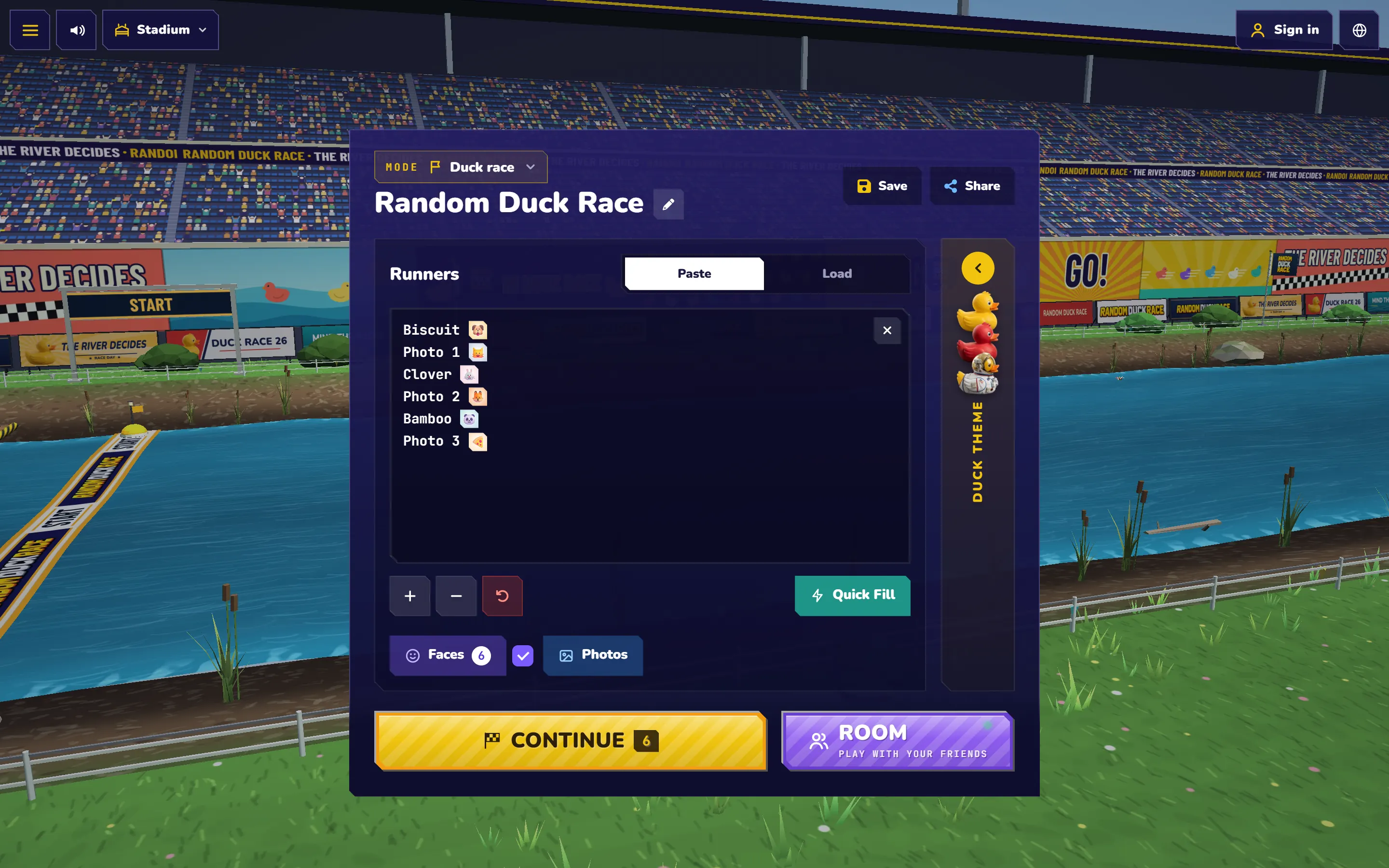
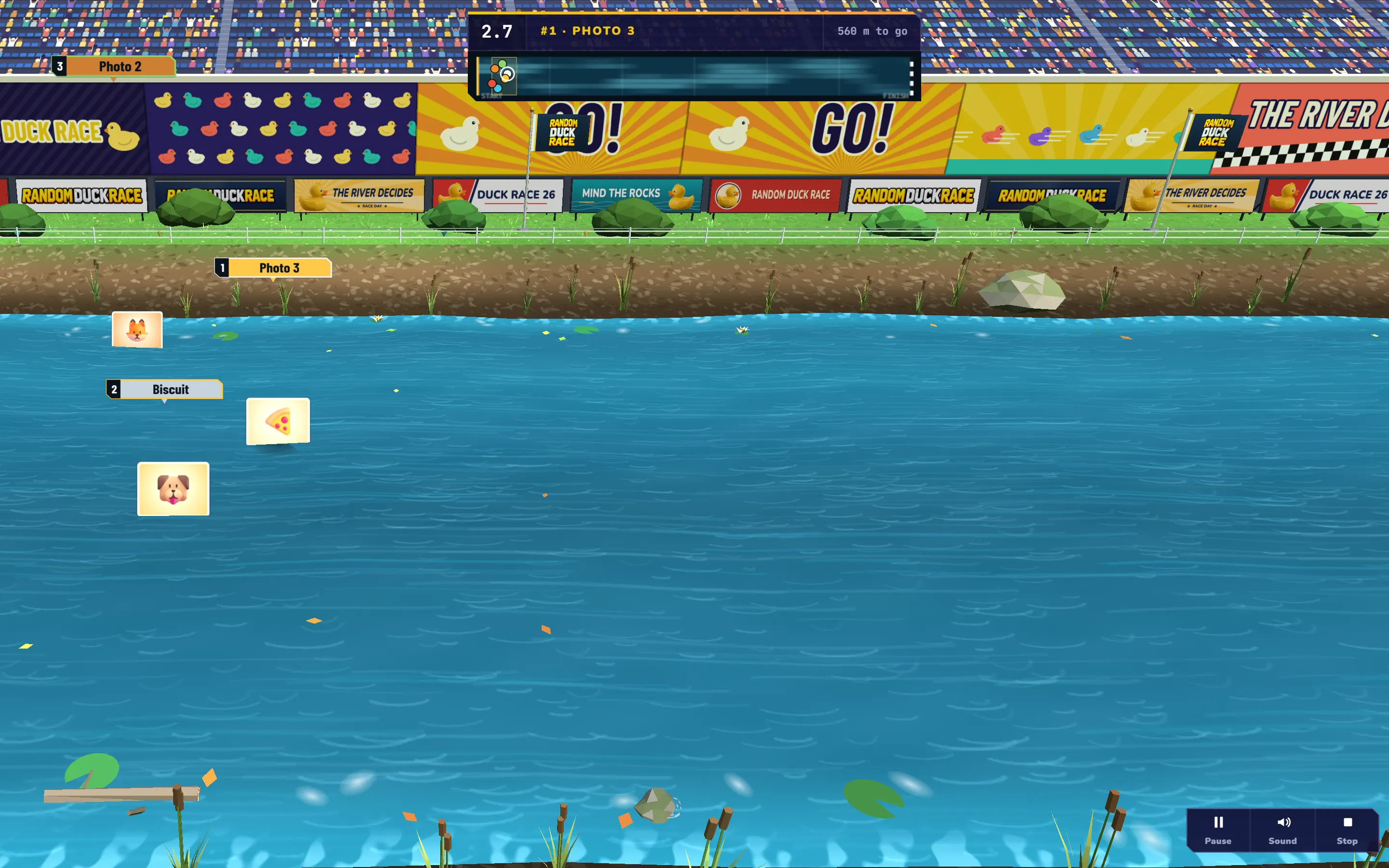
Random Duck Race macht das auf zwei Arten: Gesichter, bei denen du jedes Gesicht in einem Klassenfoto anklickst und ihm einen Namen gibst, und Fotos, bei denen jedes hinzugefügte Foto ein Teilnehmer wird. Beide fahren auf demselben 3D-Fluss bis zum Siegerbildschirm, und die Fotos verlassen nie dein Gerät.
Gesichter: eine ganze Klasse aus einem Foto
Du brauchst ein Gruppenfoto und deine Klassenliste.
- Füge die Klassenliste ein im Einrichtungsbildschirm, ein Name pro Zeile, oder öffne eine gespeicherte Liste.
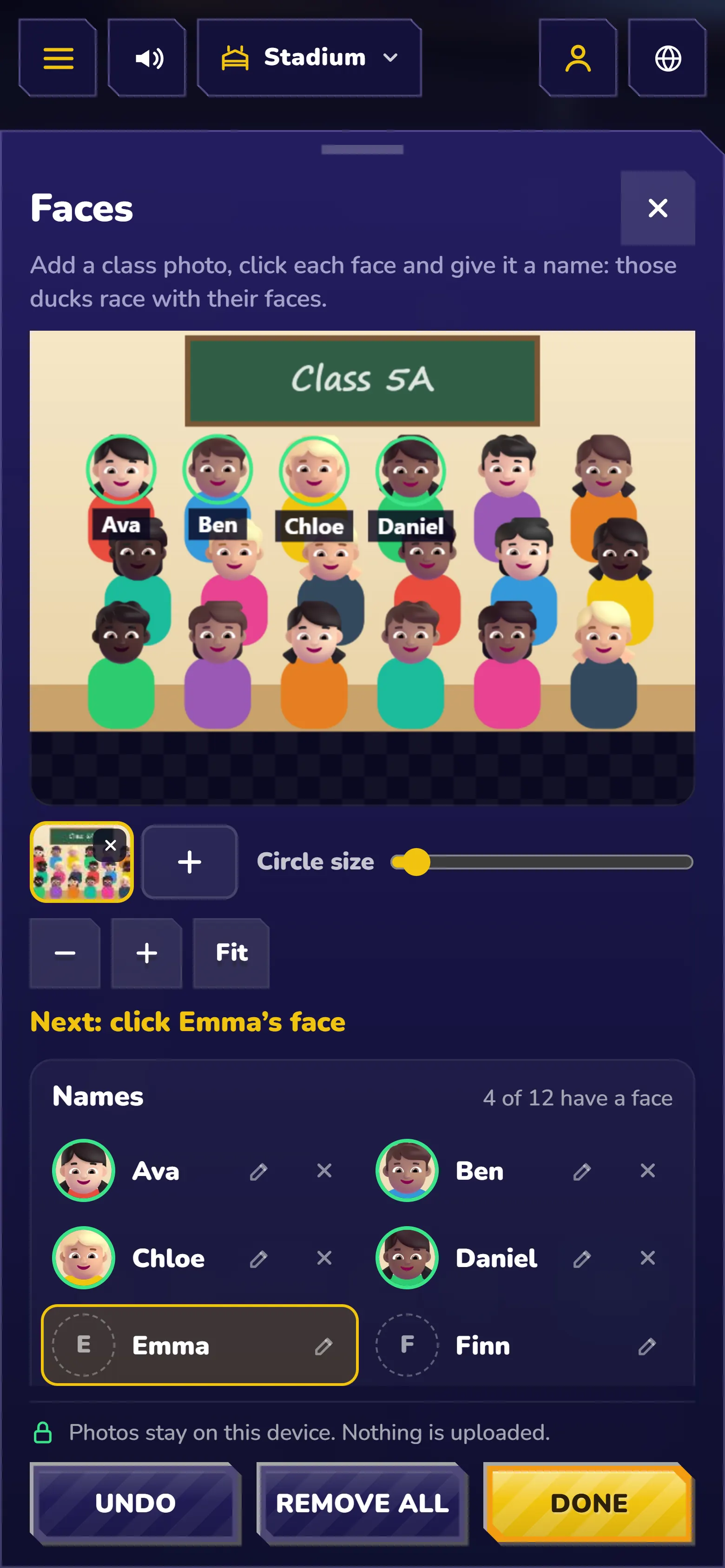
- Öffne Gesichter unter der Liste (auf dem Handy: Erweitert, neben dem Modus) und tippe auf Fotos hinzufügen, oder zieh das Foto ins Fenster.
- Passe den Kreis mit dem Regler an die Gesichter an. Zoome mit dem Mausrad oder zwei Fingern und zieh, um dich in einem großen Foto zu bewegen.
- Klicke auf jedes Gesicht. Es geht an den Namen, der in der Liste gewählt ist, und der nächste Name ohne Gesicht wird für dich gewählt: eine ganze Klasse dauert eine Minute.
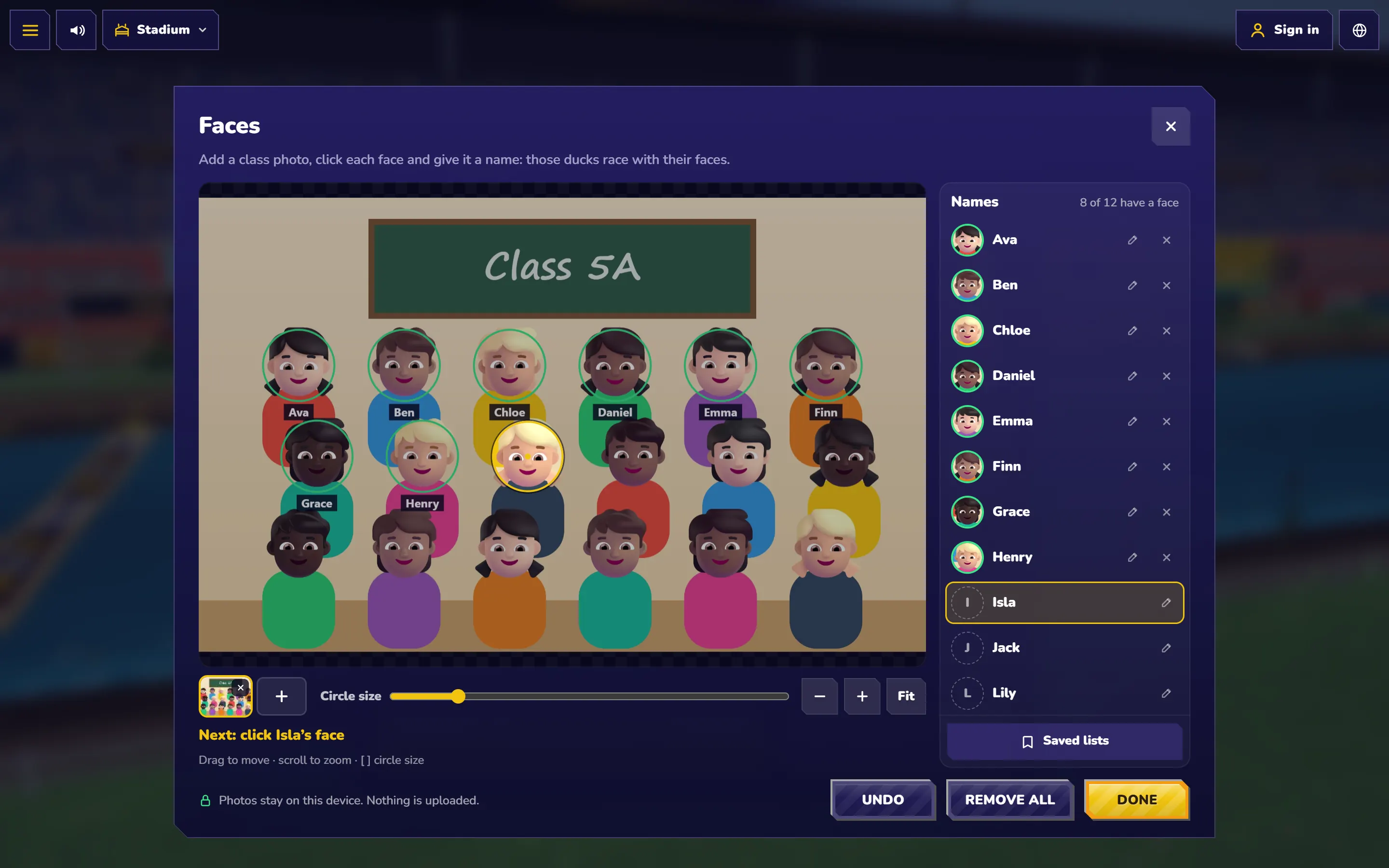
Falsches Gesicht angeklickt? Klicke es erneut an, um diesen Namen zu wählen, und dann das richtige. Ein Name falsch geschrieben? Der Stift daneben ändert ihn, auch in deiner Liste. Ein versehentlich hinzugefügtes Foto entfernst du mit dem × auf seinem Vorschaubild.
Die Klasse fürs nächste Mal speichern
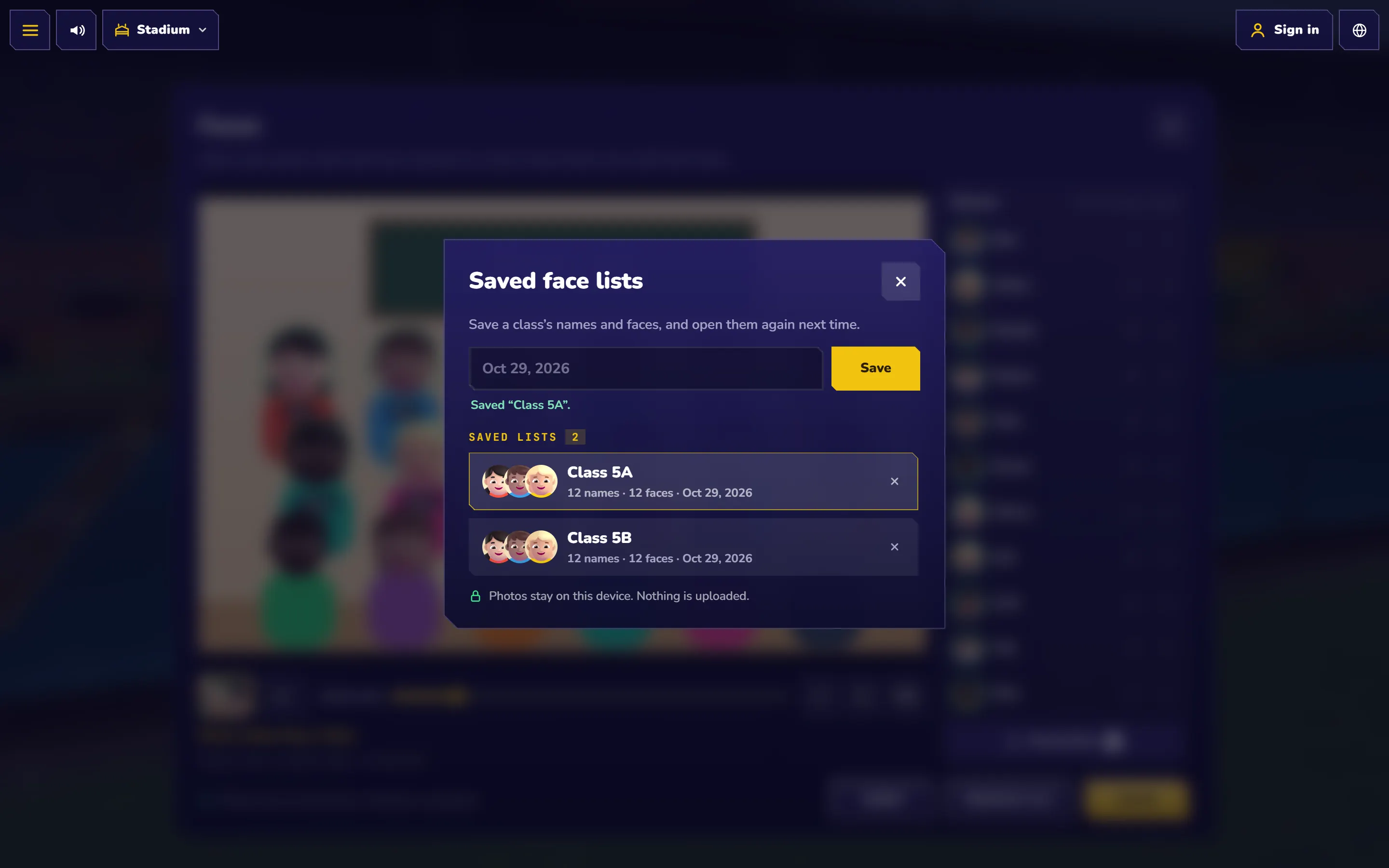
Gespeicherte Listen unter den Namen bewahrt die Namen und Gesichter der Liste unter einem Namen deiner Wahl auf („Klasse 5A“). In der nächsten Stunde öffnest du sie, und Namen und Gesichter sind mit einem Tipp zurück: eine Liste pro Klasse, so viele Klassen, wie du unterrichtest.
Los geht’s
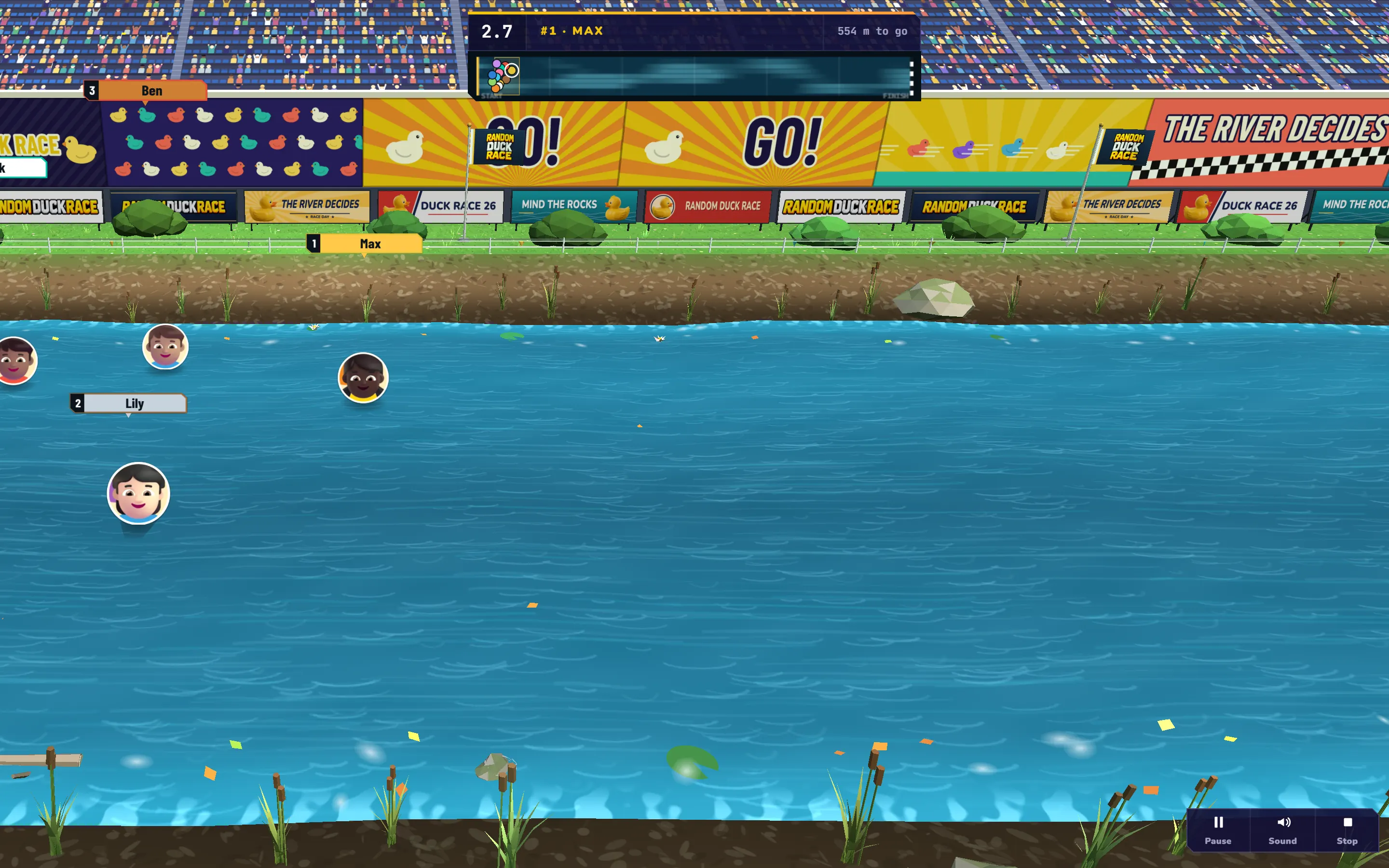
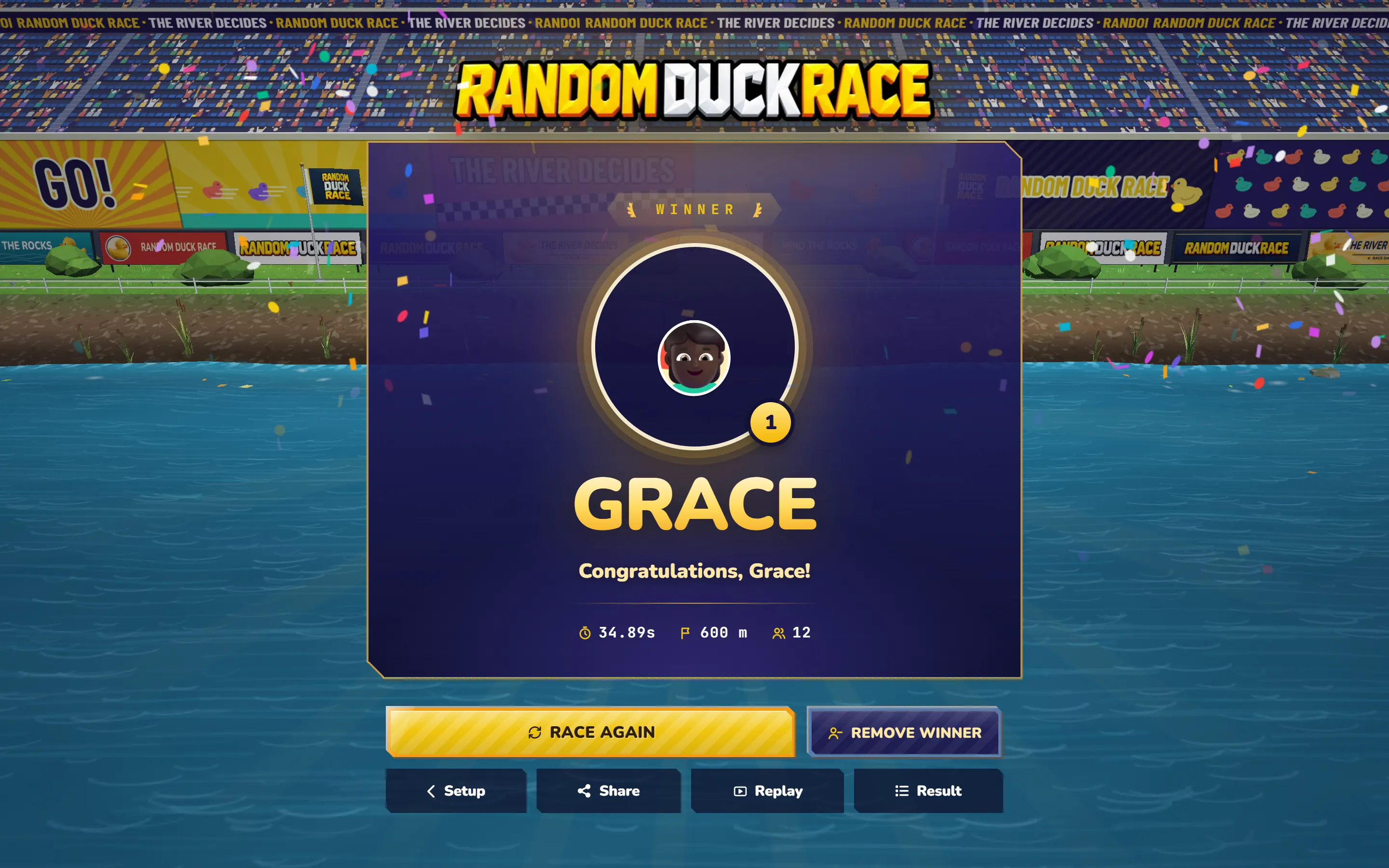
Tippe auf Fertig und dann auf Weiter. Jedes Kind fährt als runde Plakette mit seinem eigenen Gesicht, und der Siegerbildschirm zeigt das Gesicht des Gewinners.
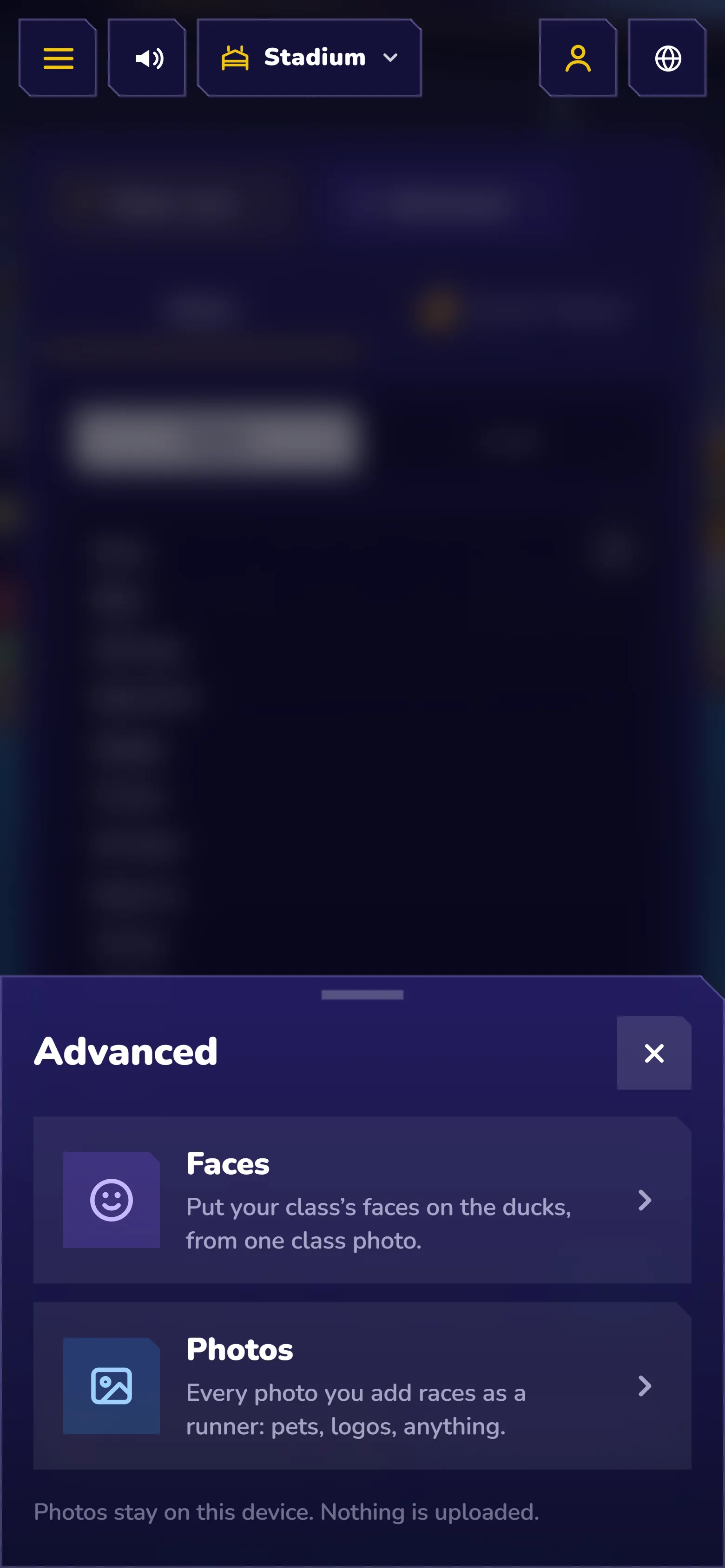
Auf dem Handy
Auf dem Handy findest du Gesichter und Fotos unter Erweitert, neben dem Modus. Tippe auf jedes Gesicht, zoome mit zwei Fingern und zieh, um dich zu bewegen; die Knöpfe bleiben unten im Fenster.
Fotos: jedes Foto ein Teilnehmer
Für alles, was kein Gesicht in einem Gruppenfoto ist: Haustiere, Produkte, Logos, Wappen, Essen, Orte.
- Tippe auf Fotos unter der Liste (auf dem Handy unter Erweitert) oder zieh die Fotos direkt auf die Namensliste.
- Wähle deine Fotos, so viele du willst. Jedes wird ein Teilnehmer.
- Benenne sie. Ein leeres Feld bekommt eine Nummer („Foto 3“); mit Dateinamen verwenden fährt golden_retriever.jpg als „golden retriever“. Falsches Foto gewählt? Klicke darauf, um ein anderes zu wählen.
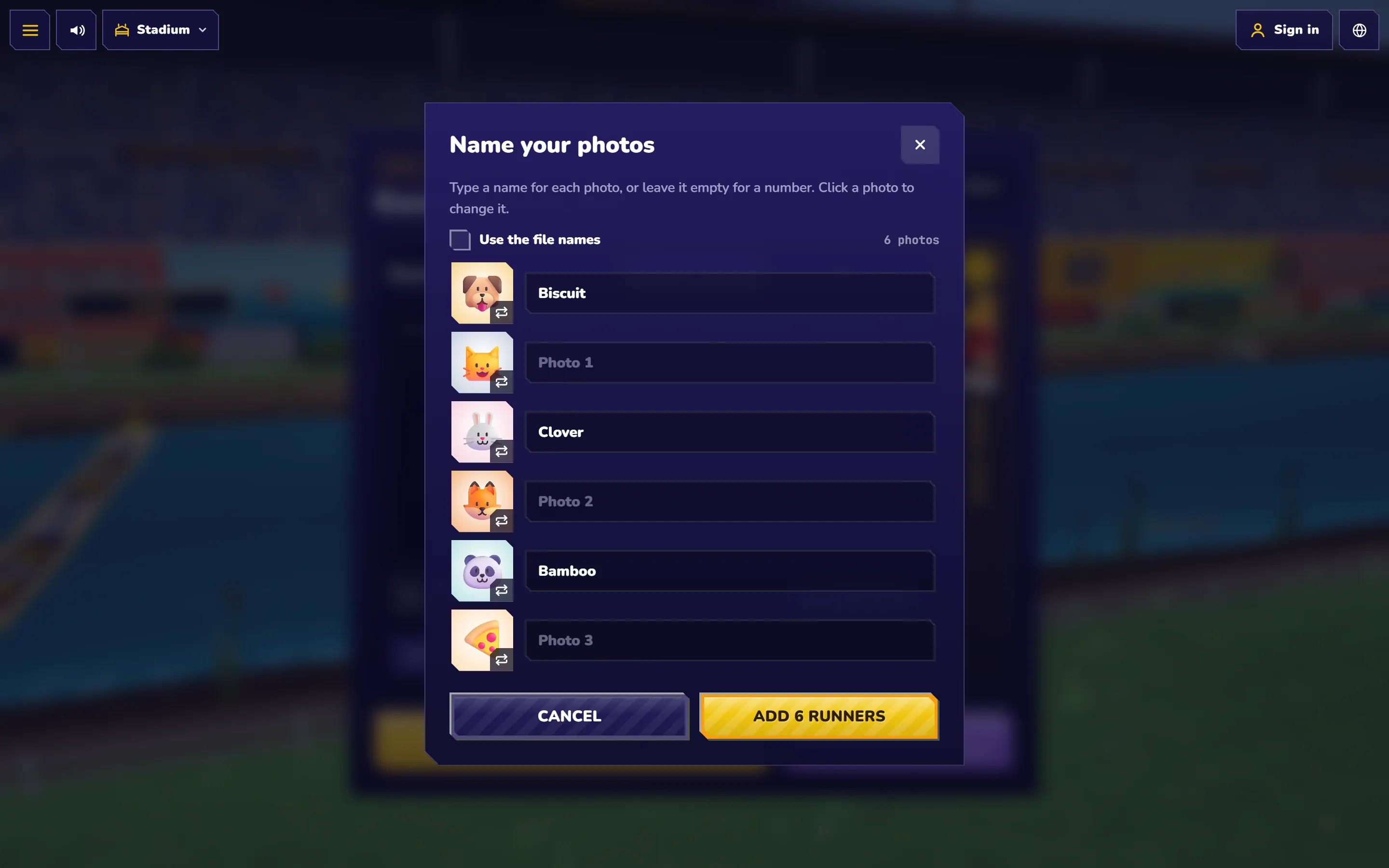
Danach zeigt jeder Name in deiner Liste sein Foto direkt dahinter, und jedes Foto fährt vollständig auf einer weißen Karte, sodass ein breites Logo oder ein hohes Plakat seine Form behält. In die falsche Liste geraten? Rückgängig in der Meldung stellt die Liste wieder her.
Ideen
- Wer antwortet als Nächstes: Die Klasse sieht ihre eigenen Gesichter fahren. Passt gut zur zufälligen Schülerauswahl.
- Teams mit Gesichtern: Öffne den Teamgenerator und sieh zu, wie jedes Gesicht im Ziel seinem Team beitritt.
- Haustierrennen: ein Foto pro Tier, für den Spieleabend oder die Spendenaktion des Tierheims.
- Produkt- oder Menüwahl: Lass die Sorten, Gerichte oder Entwürfe der Woche gegeneinander fahren.
- Verlosungen: Lass die Profilbilder der Teilnehmer im Stream fahren (siehe Verlosung).
Privat von Anfang an
- Nichts wird hochgeladen. Jedes Gesicht wird in deinem Browser aus dem Foto geschnitten und dort aufbewahrt; das Foto selbst ist weg, sobald du die Seite schließt.
- Kein Gesicht in einem Link. Teilen-Links und Ergebnisseiten enthalten nur die Namen, und die Handys in einem Raum sehen Enten.
- Mit einem Tipp aus. Das Häkchen neben Gesichter schaltet Gesichter und Fotos fürs nächste Rennen aus; Alle entfernen im Gesichter-Fenster löscht sie vom Gerät.
Tipps
- Ein scharfes, gut beleuchtetes Foto von vorn ergibt die schönsten Gesichter. Zoome bei einem großen Gruppenfoto vor dem Klicken hinein.
- Lass etwas Rand um jedes Gesicht im Kreis: Mit etwas Haar und Kinn wirkt die Plakette freundlicher.
- Fast quadratische Fotos füllen die Karte am besten; transparente PNG-Logos bleiben transparent.
- Große Klassen sind kein Problem: Bis zu 128 Gesichter oder Fotos fahren auf einmal, und das Rennen bleibt auch auf einem Schul-Laptop flüssig.
Fragen
Ist das Rennen mit Fotos kostenlos?
Ja: kostenlos und ohne Anmeldung, wie der Rest von Random Duck Race.
Werden die Fotos meiner Schüler irgendwohin gesendet?
Nein. Die Gesichter werden in deinem eigenen Browser auf deinem eigenen Gerät geschnitten und aufbewahrt; nichts wird hochgeladen, und sie landen nie in einem Teilen-Link oder einem Raum (siehe Datenschutz).
Sind die Gesichter morgen noch da?
Ja, auf demselben Gerät und im selben Browser. Mehrere Klassen? Speichere jede unter Gespeicherte Listen und öffne die, die du brauchst. Das Gruppenfoto selbst wird nicht aufbewahrt: Füge es erneut hinzu, um ein Gesicht zu ändern.
Kann ich wieder mit Enten fahren, ohne die Gesichter zu löschen?
Ja: Entferne das Häkchen neben Gesichter. Das nächste Rennen nutzt Enten; setze es wieder für die Gesichter.
Weiterlesen
Alle Beiträge Gewinnspiele & Events
Gewinnspiel-Auslosung: live einen Gewinner ziehen
Ein kostenloses Tool zum Auslosen von Gewinnspielen auf Instagram, TikTok, YouTube und Twitch: Namen einfügen, live um die Wette schwimmen lassen und der Fluss zieht einen fairen Gewinner.
Gewinnspiele & Events
Gewinnspiel-Auslosung: live einen Gewinner ziehen
Ein kostenloses Tool zum Auslosen von Gewinnspielen auf Instagram, TikTok, YouTube und Twitch: Namen einfügen, live um die Wette schwimmen lassen und der Fluss zieht einen fairen Gewinner.
 Teams & Arbeit
Zufällige Teams: jede Gruppe fair aufteilen
Nutze ein Entenrennen als Zufallsgenerator für Teams: Lass die ganze Gruppe einmal schwimmen und mach aus der Reihenfolge im Ziel in Sekunden Teams, Paare oder Kapitäne.
Klassenzimmer
10 Ideen für Random Duck Race im Unterricht
Auf der Suche nach spielerischen Ideen für den Unterricht? So nutzen Lehrkräfte Random Duck Race, um Schüler aufzurufen, Gruppen zu bilden, Stoff zu wiederholen und zu motivieren.
Teams & Arbeit
Zufällige Teams: jede Gruppe fair aufteilen
Nutze ein Entenrennen als Zufallsgenerator für Teams: Lass die ganze Gruppe einmal schwimmen und mach aus der Reihenfolge im Ziel in Sekunden Teams, Paare oder Kapitäne.
Klassenzimmer
10 Ideen für Random Duck Race im Unterricht
Auf der Suche nach spielerischen Ideen für den Unterricht? So nutzen Lehrkräfte Random Duck Race, um Schüler aufzurufen, Gruppen zu bilden, Stoff zu wiederholen und zu motivieren.