
Un selector aleatorio con fotos
Haz clic en cada cara de una foto de clase y ponle nombre, o añade fotos y cada una se convierte en un corredor. Las fotos nunca salen de tu dispositivo.
No todo el mundo quiere un pato. Una profesora quiere que la clase vea sus propias caras cruzar la meta. Una familia quiere que el perro corra contra el gato. Una tienda quiere que sus nuevos sabores compitan por la próxima oferta.
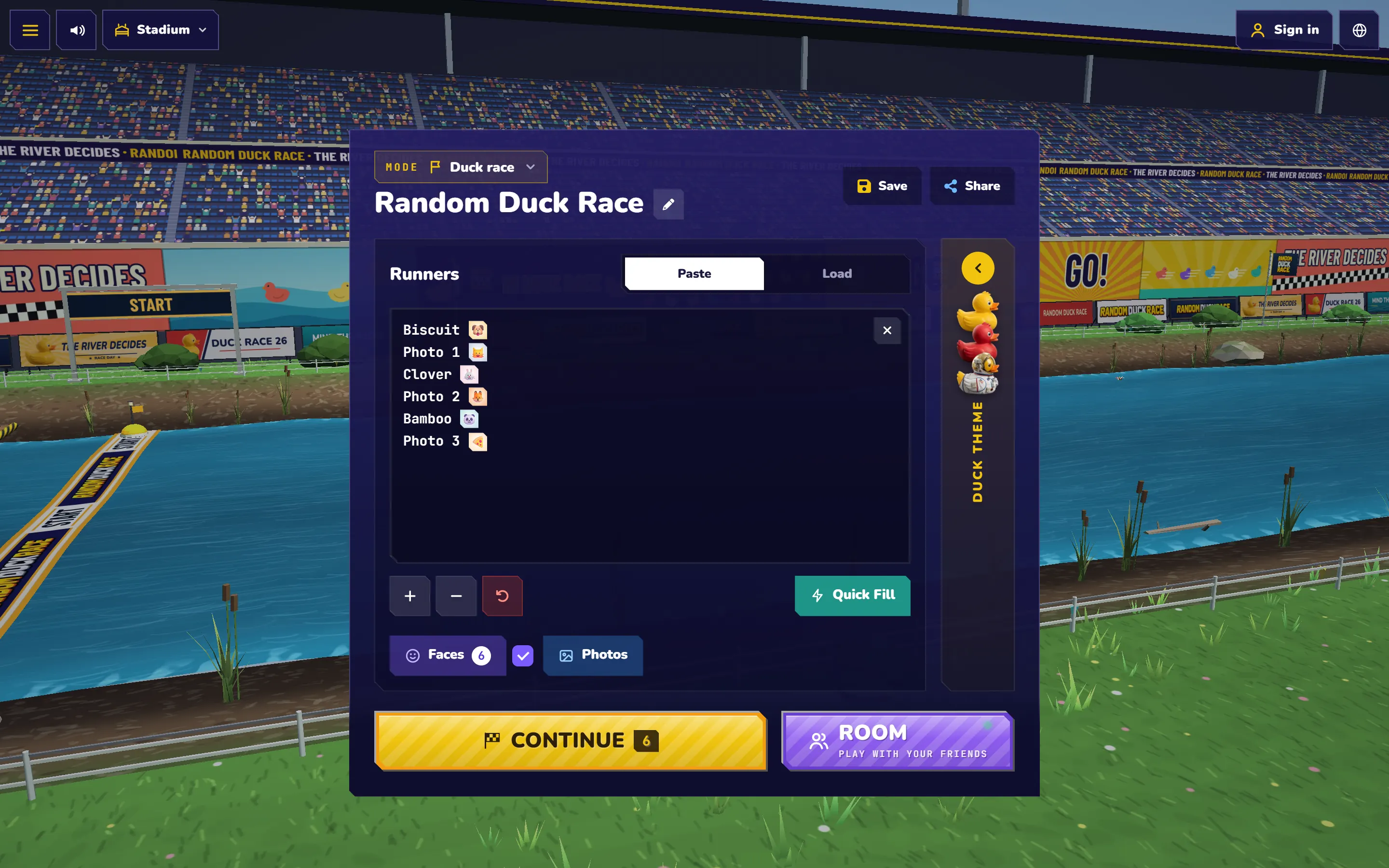
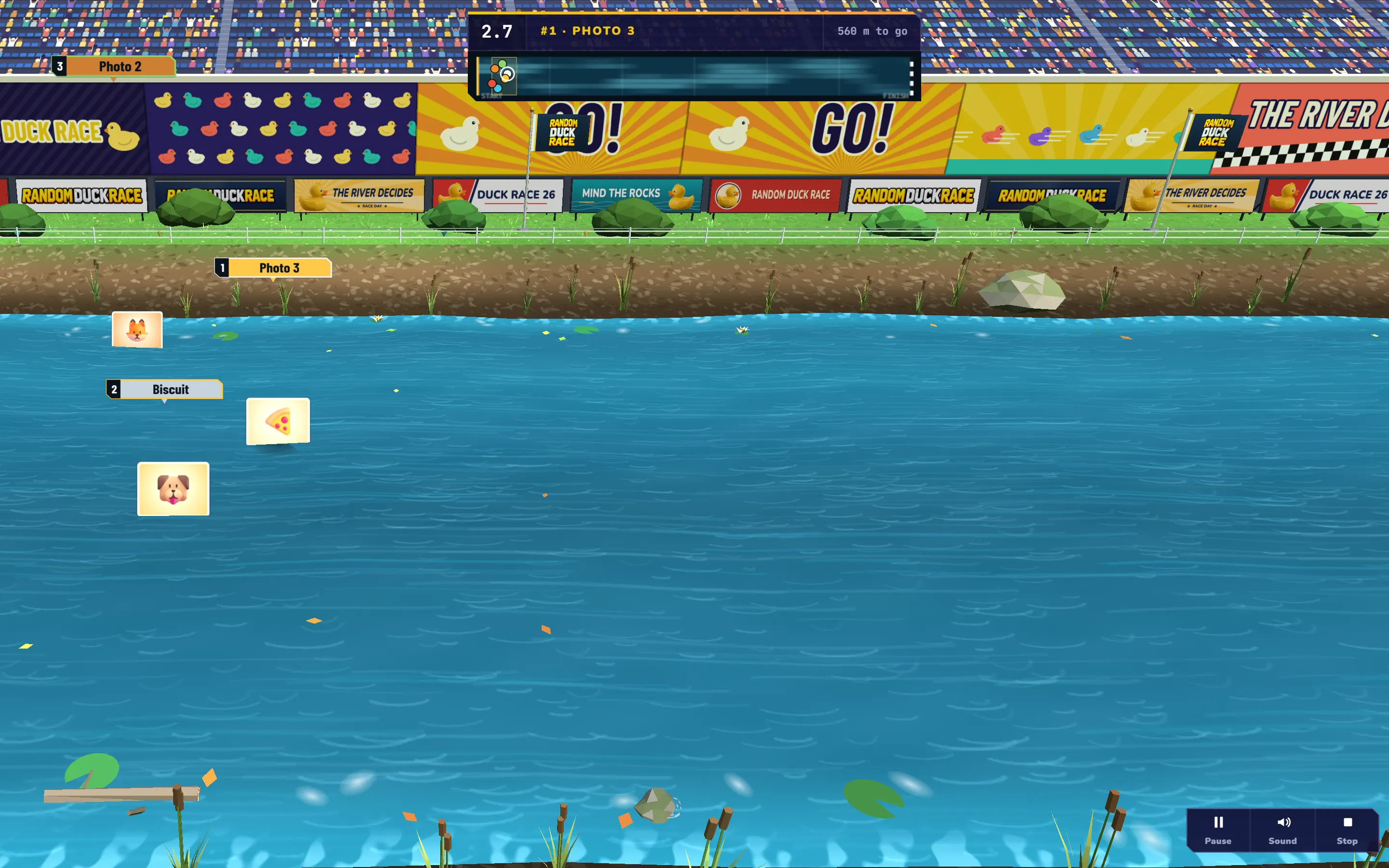
Random Duck Race lo hace de dos maneras: Caras, donde haces clic en cada cara de una foto de clase y le das un nombre, y Fotos, donde cada foto que añades se convierte en un corredor. Ambas corren en el mismo río 3D hasta la pantalla del ganador, y las fotos nunca salen de tu dispositivo.
Caras: toda una clase desde una foto
Necesitas una foto de grupo y tu lista de clase.
- Pega tu lista de clase en la pantalla de configuración, un nombre por línea, o abre una lista guardada.
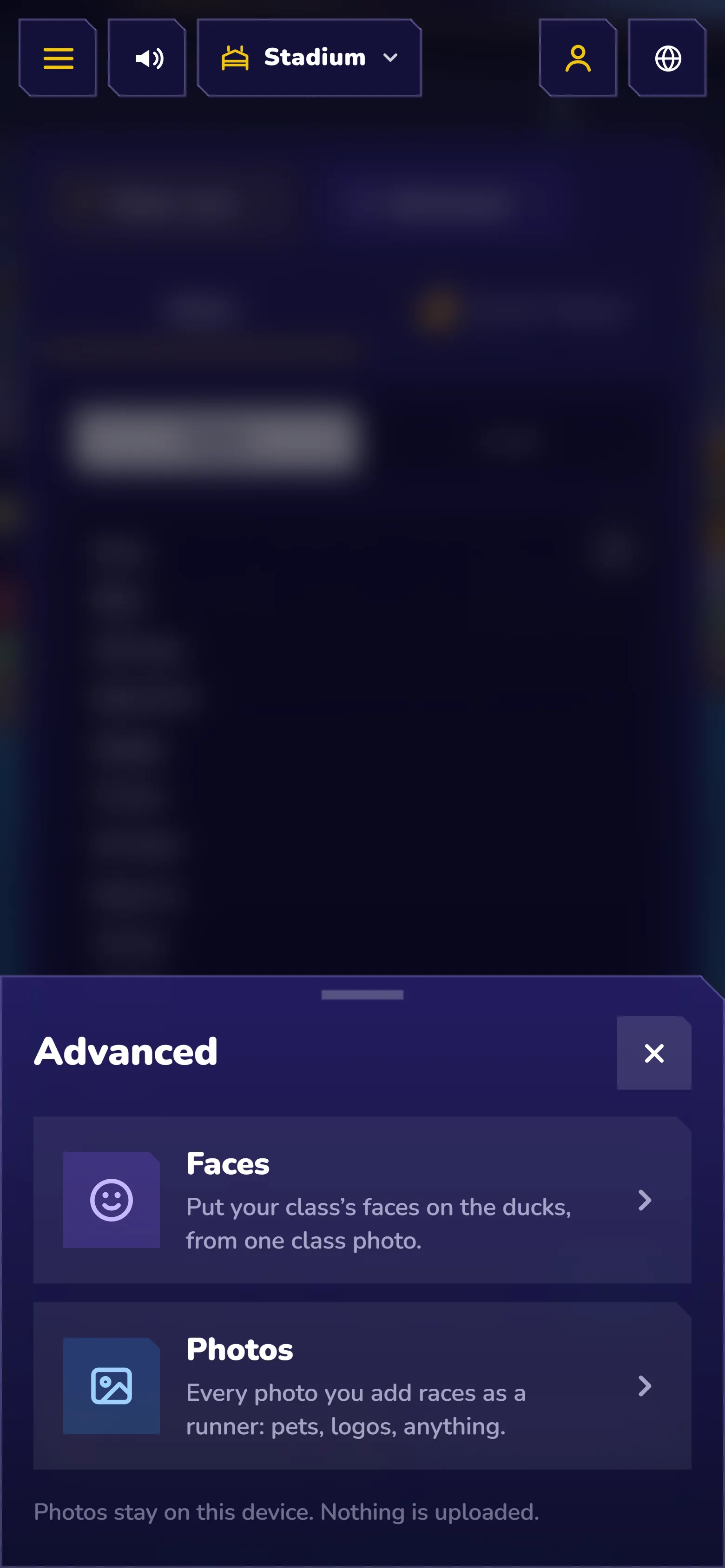
- Abre Caras, debajo de la lista (en el móvil: Avanzado, junto al modo), y pulsa Añadir fotos, o suelta la foto en la ventana.
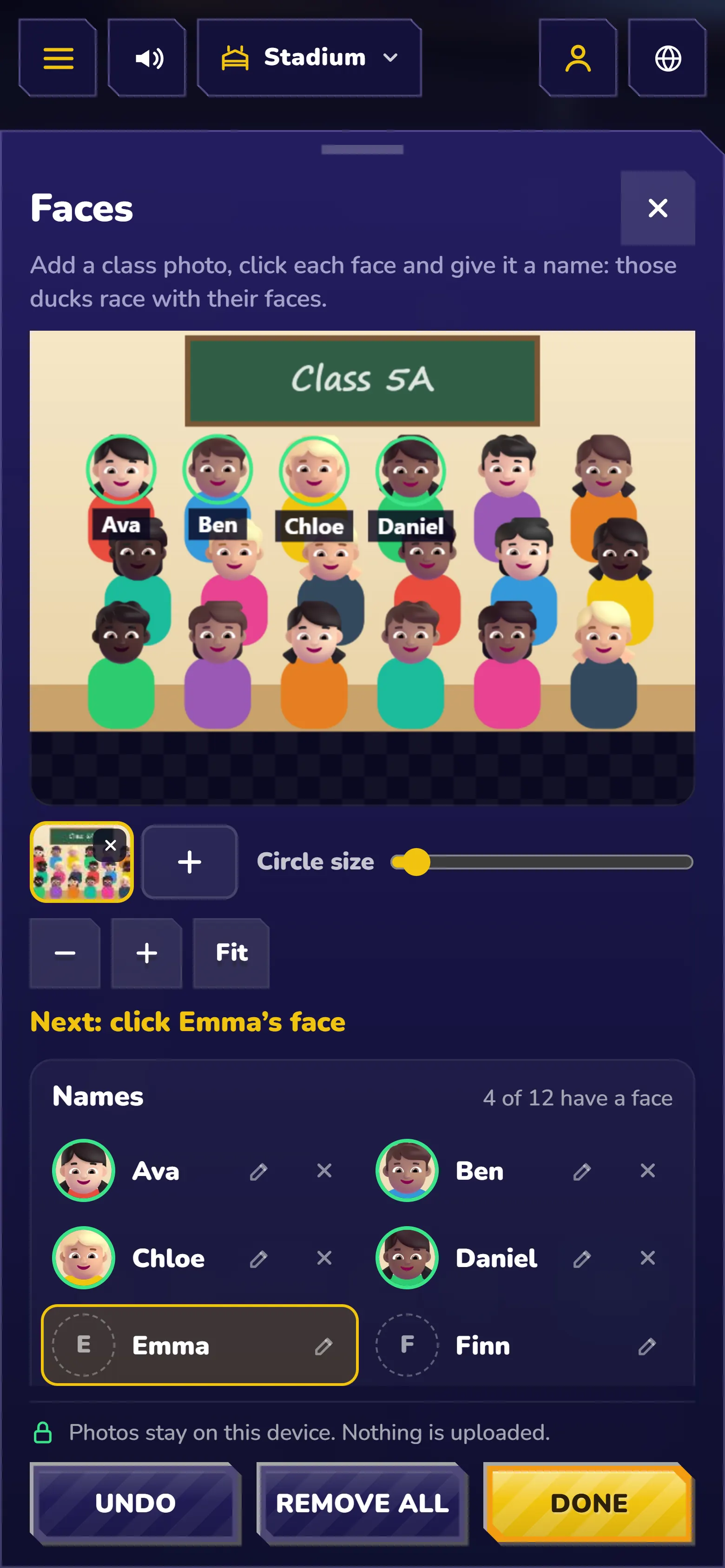
- Ajusta el círculo a las caras con el control deslizante. Haz zoom con la rueda o con dos dedos y arrastra para moverte por una foto grande.
- Haz clic en cada cara. Va al nombre elegido en la lista, y el siguiente nombre sin cara se elige solo: toda una clase en un minuto.
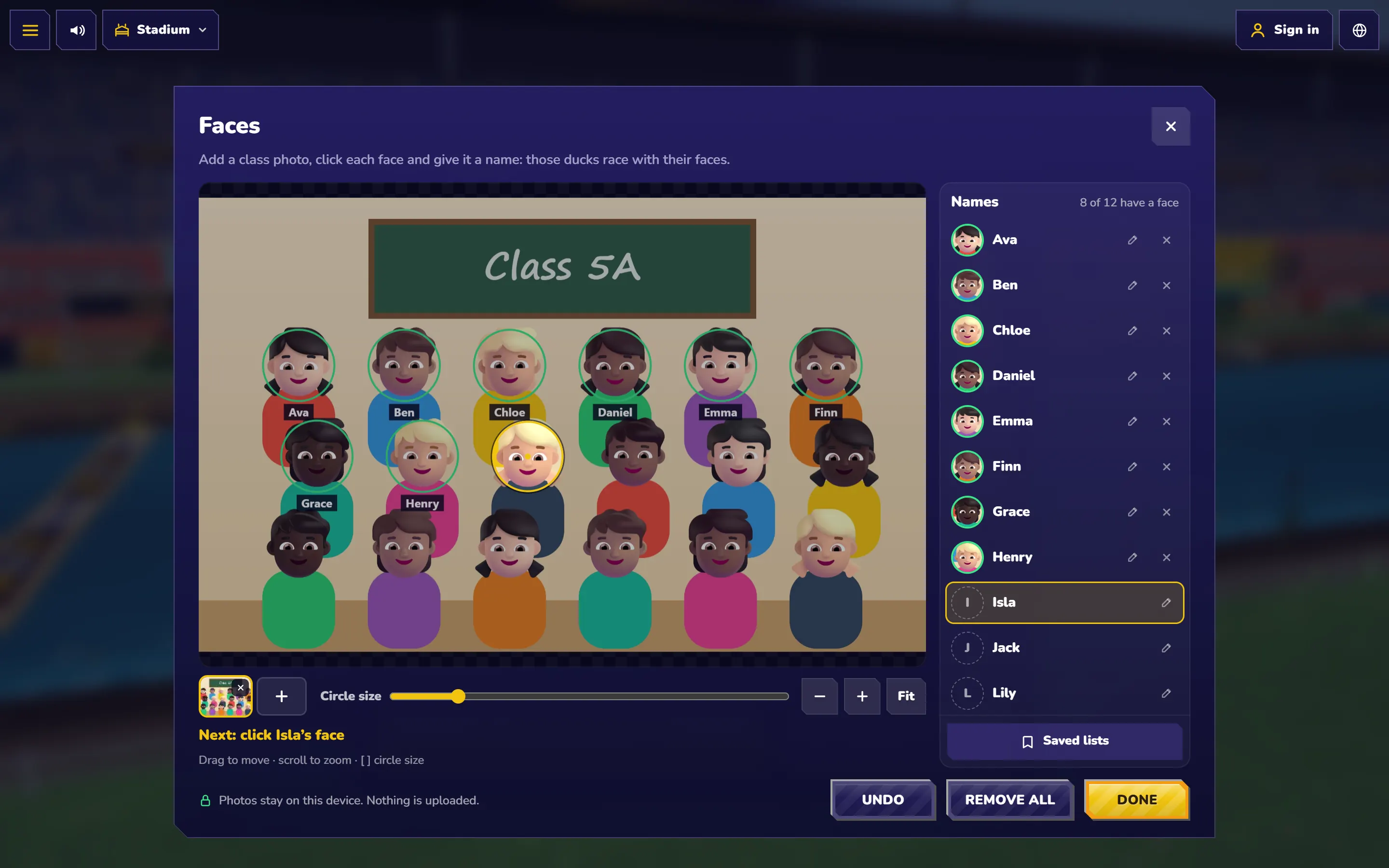
¿Has hecho clic en la cara equivocada? Haz clic de nuevo en ella para elegir ese nombre y luego en la correcta. ¿Un nombre mal escrito? El lápiz a su lado lo edita, también en tu lista. Una foto añadida por error se quita con la × de su miniatura.
Guarda la clase para la próxima vez
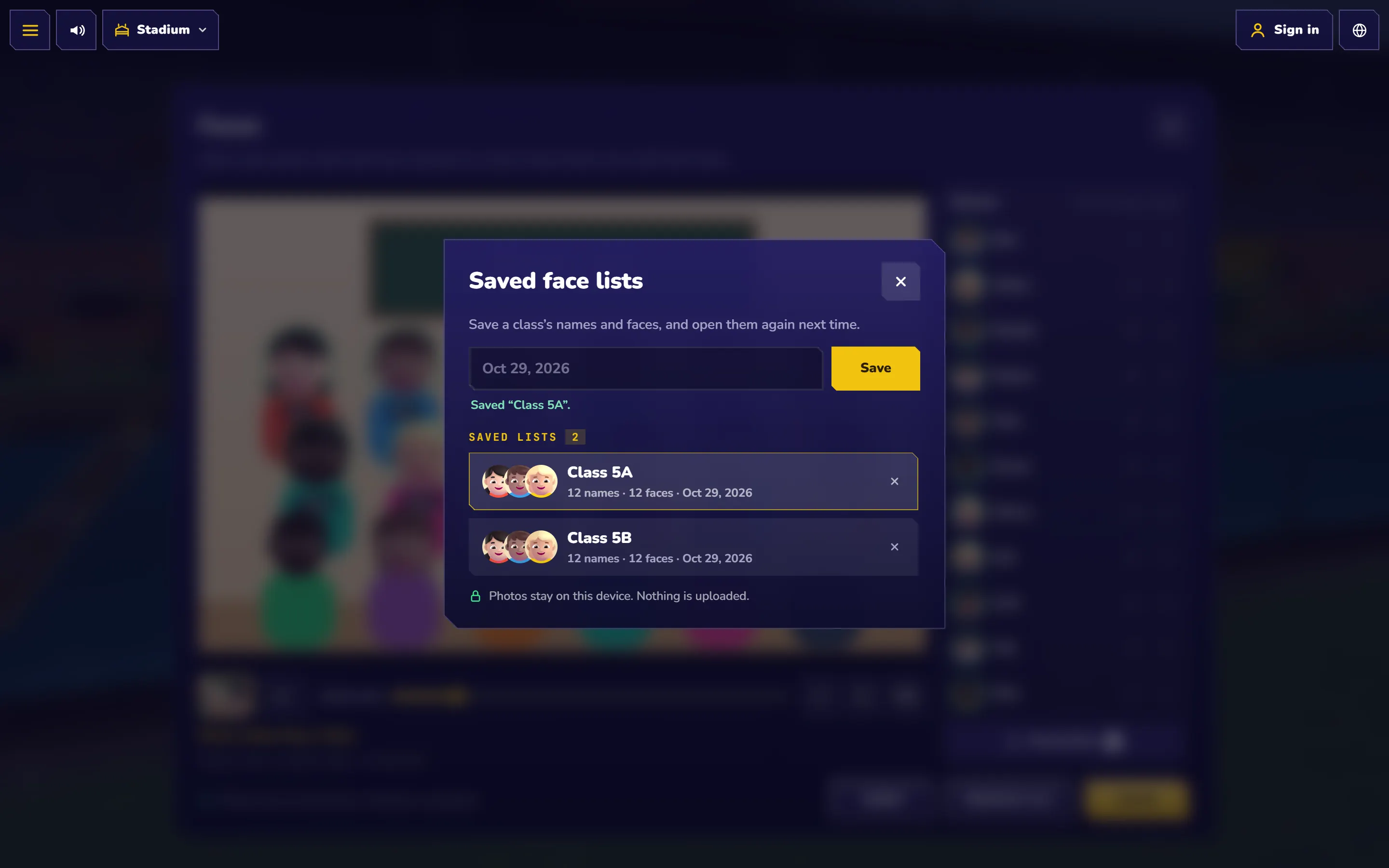
Listas guardadas, debajo de los nombres, guarda los nombres y las caras de la lista con el nombre que quieras (“Clase 5A”). En la próxima clase, ábrela y los nombres y las caras vuelven con un toque: una lista por clase, tantas clases como enseñes.
¡A correr!
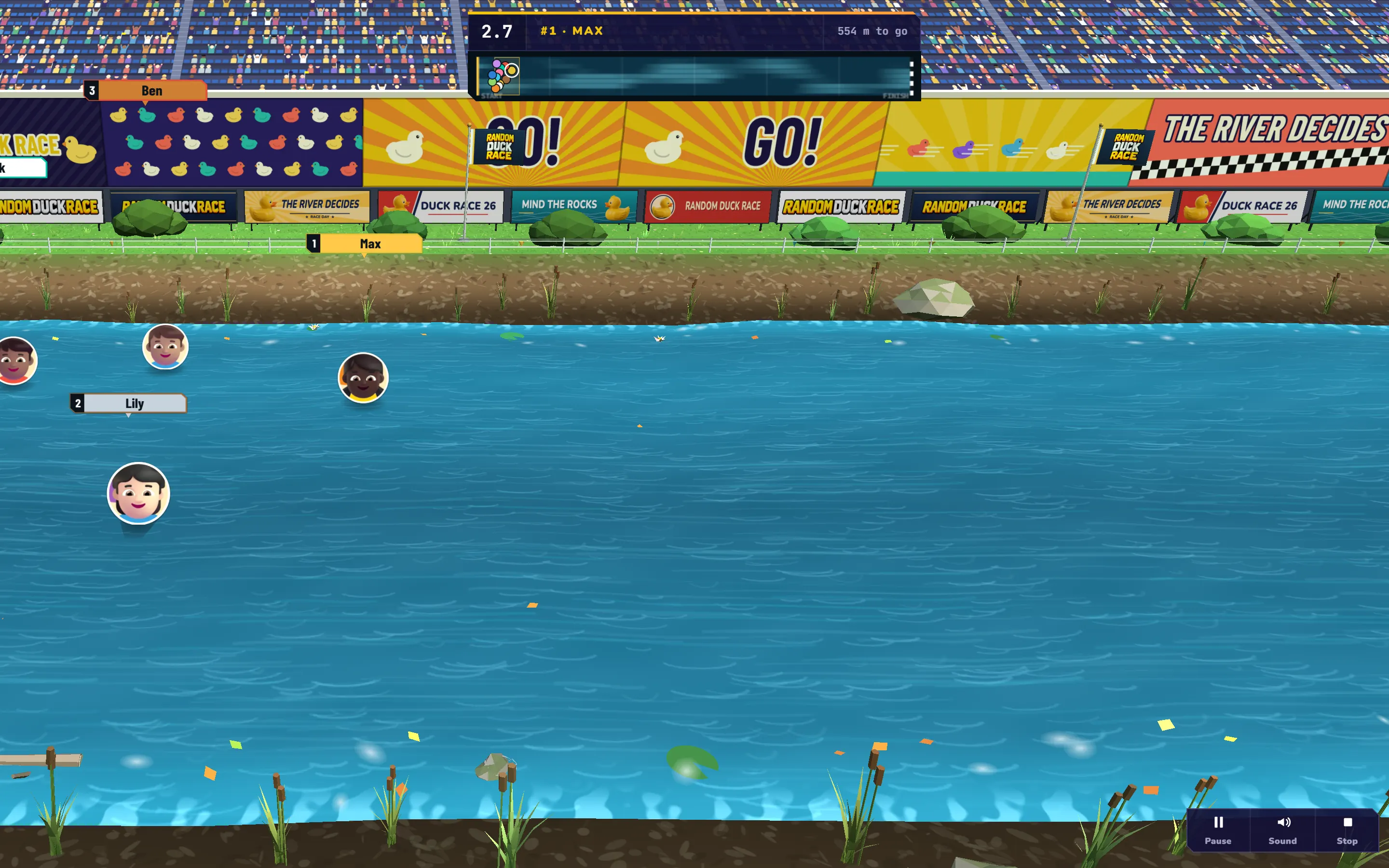
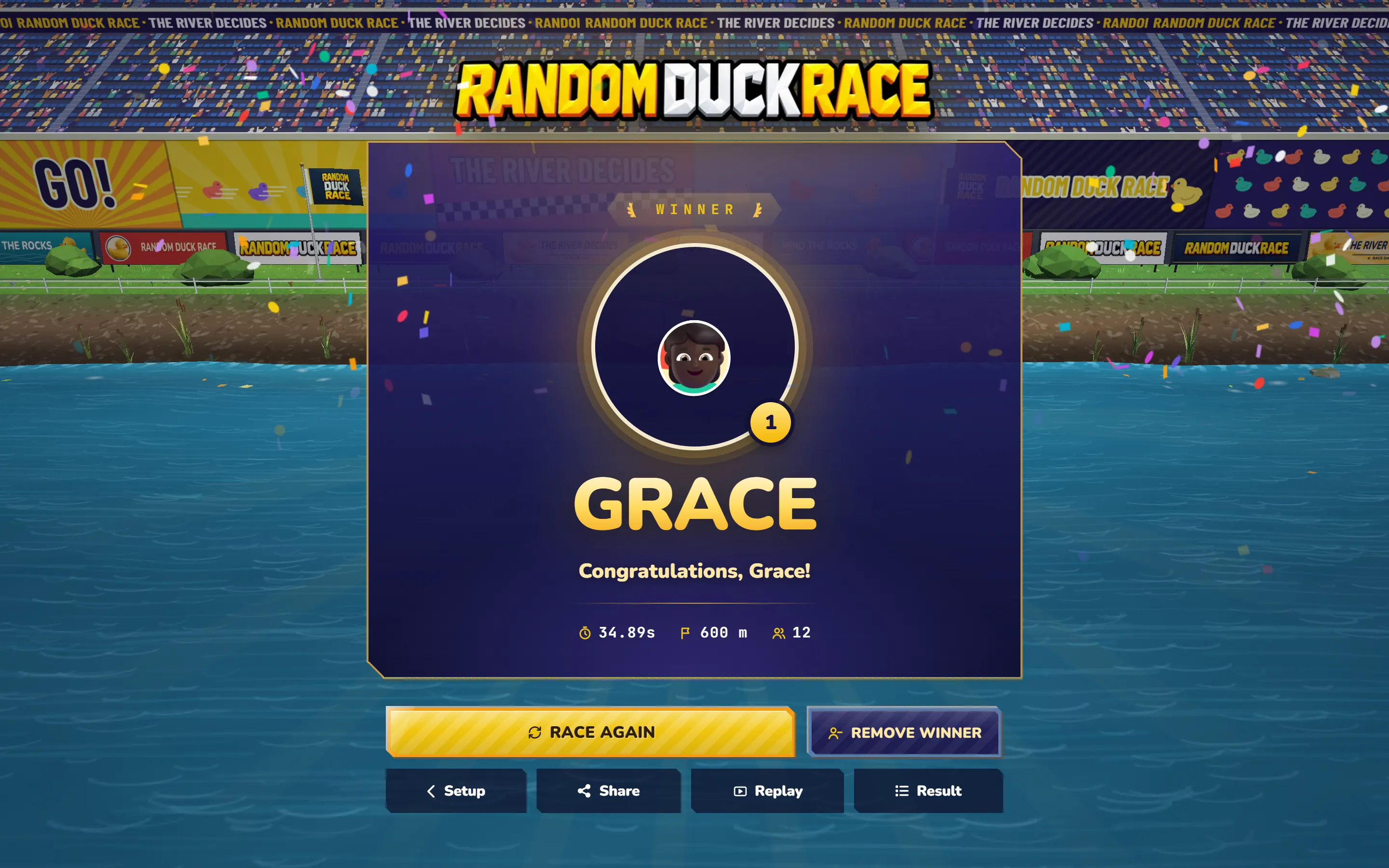
Pulsa Listo y luego Continuar. Cada alumno corre como una insignia redonda con su propia cara, y la pantalla del ganador muestra la cara del ganador.
En el móvil
En el móvil, Caras y Fotos están en Avanzado, junto al modo. Toca cada cara para elegirla, pellizca para hacer zoom y arrastra para moverte; los botones se quedan al pie de la ventana.
Fotos: cada foto es un corredor
Para todo lo que no es una cara en una foto de grupo: mascotas, productos, logotipos, escudos, comida, lugares.
- Pulsa Fotos debajo de la lista (en el móvil, en Avanzado), o suelta las fotos directamente sobre la lista de nombres.
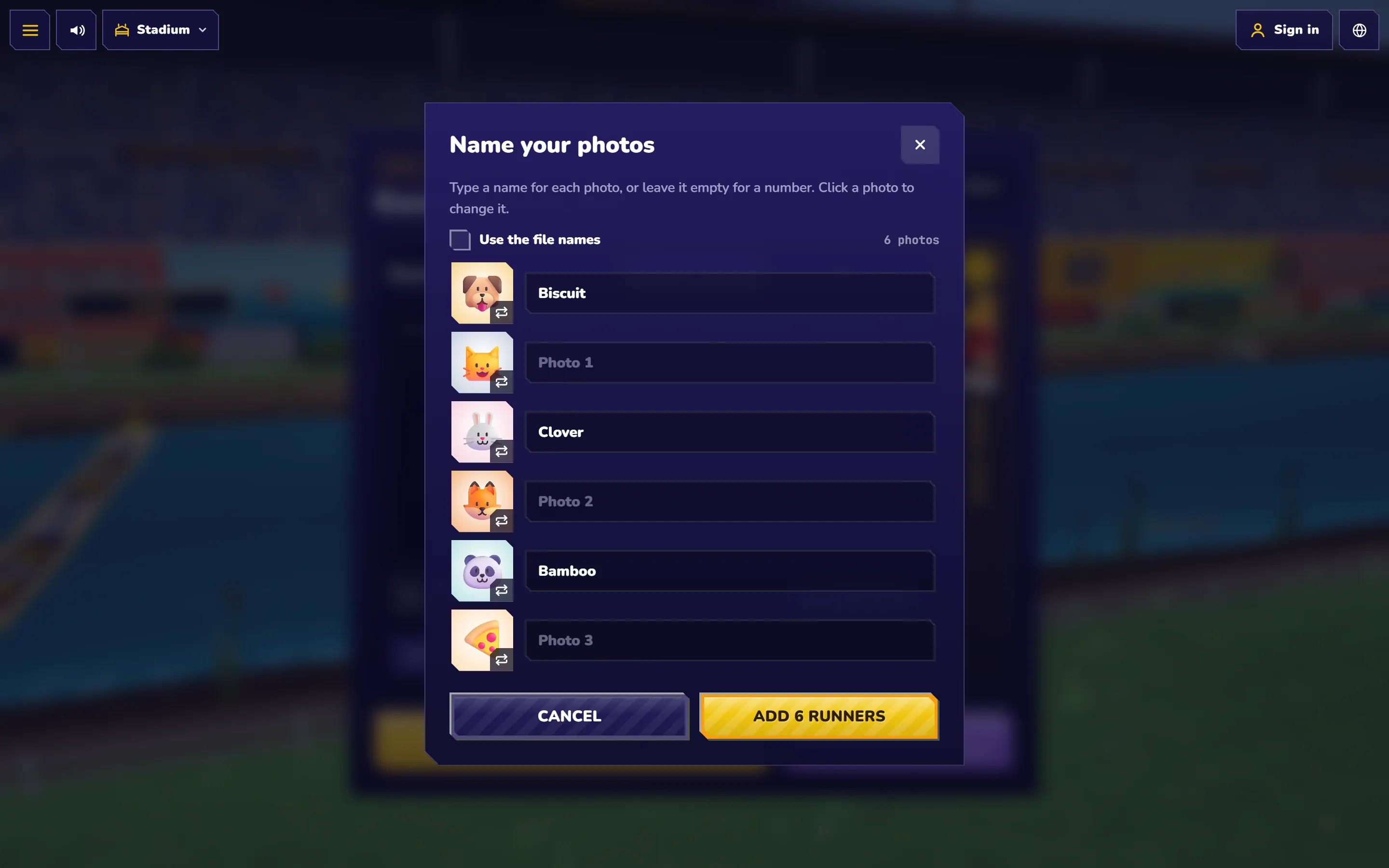
- Elige tus fotos, tantas como quieras. Cada una se convierte en un corredor.
- Ponles nombre. Una casilla vacía recibe un número (“Foto 3”); marca Usar los nombres de archivo y golden_retriever.jpg corre como “golden retriever”. ¿Elegiste la foto equivocada? Haz clic en ella para elegir otra.
Después, cada nombre muestra su foto justo detrás en tu lista, y cada foto corre entera sobre una tarjeta blanca, así un logotipo ancho o un póster alto mantiene su forma. ¿Las añadiste a la lista equivocada? Deshacer en el mensaje que aparece devuelve la lista como estaba.
Ideas
- Quién responde ahora: la clase ve correr sus propias caras. Combínalo con el selector aleatorio de alumnos.
- Equipos con caras: abre el generador de equipos y mira cómo cada cara se une a su equipo al llegar.
- Carrera de mascotas: una foto por mascota, para una noche de juegos o la recaudación de un refugio.
- Votación de productos o menú: haz correr los sabores, platos o diseños de la semana.
- Sorteos: haz correr las fotos de perfil de los participantes en un directo (mira la guía del sorteo).
Privado desde el diseño
- No se sube nada. Cada cara se recorta de tu foto en tu navegador y se guarda allí; la foto desaparece al cerrar la página.
- Ninguna cara en un enlace. Los enlaces para compartir y las páginas de resultados solo llevan los nombres, y los móviles de una sala ven patos.
- Se apaga con un toque. La casilla junto a Caras desactiva caras y fotos para la siguiente carrera; Quitar todas en la ventana de Caras las borra del dispositivo.
Consejos
- Una foto nítida y bien iluminada, tomada de frente, da las mejores caras. En una foto de grupo grande, haz zoom antes de hacer clic.
- Deja un poco de margen alrededor de cada cara dentro del círculo: la insignia queda más simpática con algo de pelo y barbilla.
- Las fotos casi cuadradas llenan mejor la tarjeta; los logotipos PNG transparentes conservan la transparencia.
- Las clases grandes no son problema: hasta 128 caras o fotos corren a la vez, y la carrera sigue fluida incluso en un portátil escolar.
Preguntas
¿Correr con fotos es gratis?
Sí: gratis y sin registro, como todo Random Duck Race.
¿Se envían las fotos de mis alumnos a algún sitio?
No. Las caras se recortan y se guardan en tu propio navegador, en tu propio dispositivo; no se sube nada y nunca van en un enlace ni en una sala (consulta nuestra política de privacidad).
¿Seguirán ahí las caras mañana?
Sí, en el mismo dispositivo y navegador. ¿Das clase a varios grupos? Guarda cada uno en Listas guardadas y abre el que necesites. La foto de grupo no se guarda: añádela de nuevo para cambiar una cara.
¿Puedo volver a correr con patos sin borrar las caras?
Sí: desmarca la casilla junto a Caras. La siguiente carrera usa patos; vuelve a marcarla para las caras.
Sigue leyendo
Todos los artículos Sorteos y eventos
Sorteo online: elige un ganador en directo
Una herramienta de sorteos gratis para Instagram, TikTok, YouTube y Twitch: pega los nombres, haz la carrera en directo y deja que el río elija un ganador justo.
Sorteos y eventos
Sorteo online: elige un ganador en directo
Una herramienta de sorteos gratis para Instagram, TikTok, YouTube y Twitch: pega los nombres, haz la carrera en directo y deja que el río elija un ganador justo.
 Equipos y trabajo
Equipos aleatorios: divide cualquier grupo
Usa una carrera de patos para hacer equipos al azar: haz correr a todo el grupo una vez y convierte el orden de llegada en equipos, parejas o capitanes en segundos.
En el aula
10 ideas para usar Random Duck Race en el aula
¿Buscas actividades divertidas para clase? Estas son 10 formas en que los docentes usan Random Duck Race para elegir alumnos, hacer grupos, repasar y motivar.
Equipos y trabajo
Equipos aleatorios: divide cualquier grupo
Usa una carrera de patos para hacer equipos al azar: haz correr a todo el grupo una vez y convierte el orden de llegada en equipos, parejas o capitanes en segundos.
En el aula
10 ideas para usar Random Duck Race en el aula
¿Buscas actividades divertidas para clase? Estas son 10 formas en que los docentes usan Random Duck Race para elegir alumnos, hacer grupos, repasar y motivar.