
Isang duck race sa iyong slides
Isang link, gawa sa isang minuto: tumatakbo ang karera sa loob ng PowerPoint at Canva, at bumubukas mula sa Google Slides, kasama ang pangalan ng mga estudyante sa start line.
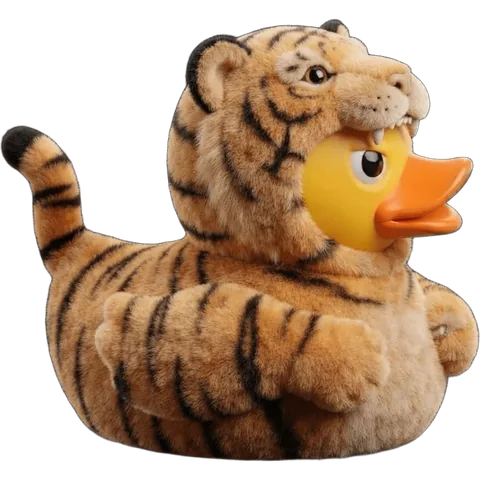
Nasa screen ang aralin at kailangan mo ng isang pangalan: sino ang susunod na sasagot, aling grupo ang unang magpi-present, sino ang mananalo sa quiz. Sa duck race sa loob ng slides, hindi mo na kailangang umalis sa presentation. Pindutin ang karera, aalis ang mga pato, at panonoorin ng buong klase ang ilog na pumili.
Isang link lang ang kailangan. Gawin minsan, i-paste sa PowerPoint, Canva o Google Slides, at bubuksan nito ang iyong karera kasama ang pangalan ng mga estudyante sa start line.
Hakbang 1: gawin ang iyong slide link
- Buksan ang embed code builder. Sa Bubukas sa, piliin ang Simula ng karera at i-paste ang listahan ng klase, isang pangalan bawat linya.
- Piliin ang wika at tanawin kung gusto mo. Para sa klase, huwag i-check ang Magsimulang naka-mute: kalahati ng saya ang countdown at ang finish.
- Pindutin ang Make my slide link at kopyahin. Maikli ito, nagsisimula sa
https://randomduckrace.com/e/at iniingatan ang iyong mga pangalan nang isang taon.
PowerPoint: ang karera sa loob ng slide
- Pumunta sa Insert › Add-ins › Get Add-ins, hanapin ang Web Viewer at idagdag. Libre ito, gawa ng Microsoft.
- Sa iyong slide, buksan ang Web Viewer, i-paste ang slide link at pindutin ang Preview.
- Palakihin ang kahon hanggang mapuno ang slide. Sa slide show, pindutin ang karera para magsimula.
Gumagana ang Web Viewer sa PowerPoint para sa Microsoft 365 sa Windows at Mac at sa PowerPoint sa web. Sa lumang PowerPoint na walang add-ins, ilagay ang link sa isang larawan, gaya ng sa Google Slides sa ibaba.
Canva: ang Embed element
- Sa iyong design, buksan ang Elements (o Apps) at piliin ang I-embed.
- I-paste ang iyong slide link, idagdag sa page at ayusin ang laki.
- Mag-present: tumatakbo ang karera sa slide. (Nagiging larawan ito kapag dina-download bilang PDF o video.)
Kung link card lang ang ipinapakita ng Canva, pumili ng larawan o button, pindutin ang Link at i-paste ang slide link: sa Present mode, isang click lang at bubukas ang karera.
Google Slides at Keynote: link sa isang larawan
Hindi nagpapatakbo ng website ang Google Slides at Keynote sa loob ng slide, kaya sa tabi bubukas ang karera:
- Magdagdag ng larawan o malaking button sa slide (bagay na bagay ang pato).
- Piliin ito, pumunta sa Insert › Link (Ctrl + K, o ⌘ + K sa Mac) at i-paste ang slide link.
- Habang nagpi-present, i-click ito: bubukas ang karera nang full screen sa bagong tab. Isara ang tab para bumalik sa slides.
Mga tip para sa klase
- Buksan ang link nang isang beses bago ang klase. Nasa browser na ang laro at agad na magsisimula ang karera.
- Mahina ang Wi-Fi? I-install ang libreng Lite app sa computer ng klase: tumatakbo ito kahit walang internet.
- Lakasan ang tunog. Kalahati ng palabas ang countdown at ang sigaw sa finish.
- Isang link bawat klase. Gumawa ng slide link para sa bawat listahan at itabi sa iyong lesson slides.
Mga tanong
Libre ba ito?
Oo. Libre ang karera, ang mga slide link at ang Web Viewer add-in, walang account.
Lalabas ba sa klase ang pangalan ng mga estudyante ko?
Iniingatan ang mga pangalan kasama ng link, kaya mabubuksan ng sinumang may link ang parehong karera. Gumamit ng palayaw kung ibabahagi ang slides sa labas ng klase.
Puwede ko bang palitan ang mga pangalan mamaya?
Gumawa ng bagong slide link gamit ang bagong listahan at ipalit sa luma. Sa mismong karera, puwede mo ring i-edit ang mga pangalan bago magsimula.
Basahin din: 10 ideya para sa klase at pag-embed ng karera sa website.
Magbasa pa
Lahat ng post Team at trabaho
Knockout race: tournament mula sa listahan
Gawing tournament ang kahit anong listahan: duck ang bawat pangalan, at umaabante ang mga nangunguna kada round hanggang final. May groups at lucky losers. Libre, walang sign-up.
 Mga gabay
I-install ang duck race app at maglaro offline
I-install ang Random Duck Race Lite, ang libreng duck race app na gumagana kahit walang internet: sa Windows, Mac, Android, iPhone at iPad, direkta mula sa browser.
 Giveaway at event
Pabunot ng giveaway: pumili ng panalo nang live
Libreng pabunot ng giveaway para sa Facebook, Instagram, TikTok, YouTube at Twitch: i-paste ang mga pangalan, ikarera nang live, at hayaang ang ilog ang pumili ng patas na panalo.
 Team at trabaho
Random na hatian ng team: patas na grupo
Gamitin ang duck race para random na maghati ng team: ikarera ang buong grupo nang isang beses, saka gawing team, pares o kapitan ang ayos ng finish sa loob ng ilang segundo.
 Silid-aralan
10 paraan ng paggamit ng Random Duck Race sa klase
Naghahanap ng masayang activity sa klase? Narito ang 10 paraan ng mga guro sa paggamit ng Random Duck Race para tumawag ng estudyante, maghati ng grupo, mag-review at magpasigla.
Mga gabay
Karera gamit ang litrato: ang mga mukha ng buong klase mula sa isang larawan
Gawing karera ng tunay na mukha ang isang litrato ng klase, o gawing kalahok ang kahit anong litrato: alaga, produkto, logo. Libre, walang sign-up, hindi umaalis sa device mo ang mga litrato.