
L’app de course de canards qui court hors ligne
Installez Random Duck Race Lite une fois depuis le navigateur et lancez des courses partout : en classe sans Wi-Fi, sur un terrain de sport, dans le train.

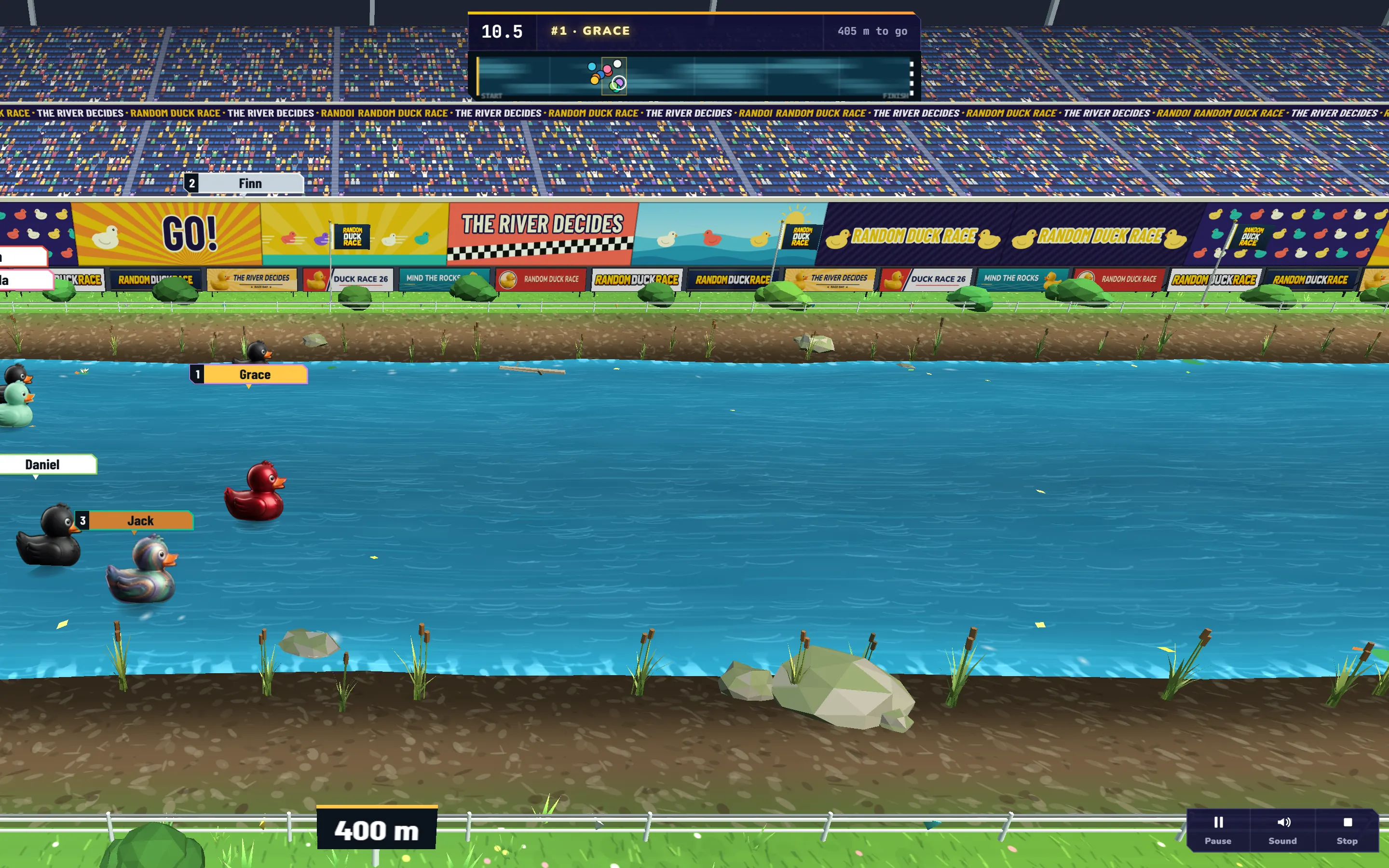
Le Wi-Fi de la classe tombe pile quand tout le monde attend. La journée sportive a lieu sur un terrain sans réseau. Le tirage au sort se fait dans un train. Random Duck Race Lite, c’est la course de canards en app : installée une fois, elle court sans internet. Vos prénoms, la rivière 3D dans le stade et un gagnant équitable, en ligne ou non.
Elle est gratuite, sans compte et sans boutique d’apps. Elle s’installe directement depuis le navigateur sur un ordinateur, un Android, un iPhone ou un iPad, et prend environ 8 Mo.
Ce que contient l’app Lite
- La course de canards, jusqu’à 1 000 noms, avec Chances, les listes enregistrées, Enregistrer et Partager et l’écran du gagnant.
- Thème des canards : Jaune, Coloré, Mélange et Ma sélection.
- Visages et Photos : faites courir les visages d’une photo de classe, ou n’importe quelle photo. Les photos restent sur votre appareil.
- Les 16 langues et le décor du stade.
Les salons que rejoignent les téléphones, la connexion, les autres décors et skins et le générateur d’équipes demandent internet ou le jeu complet : ils sont dans la version web, à un geste depuis le menu de l’app.
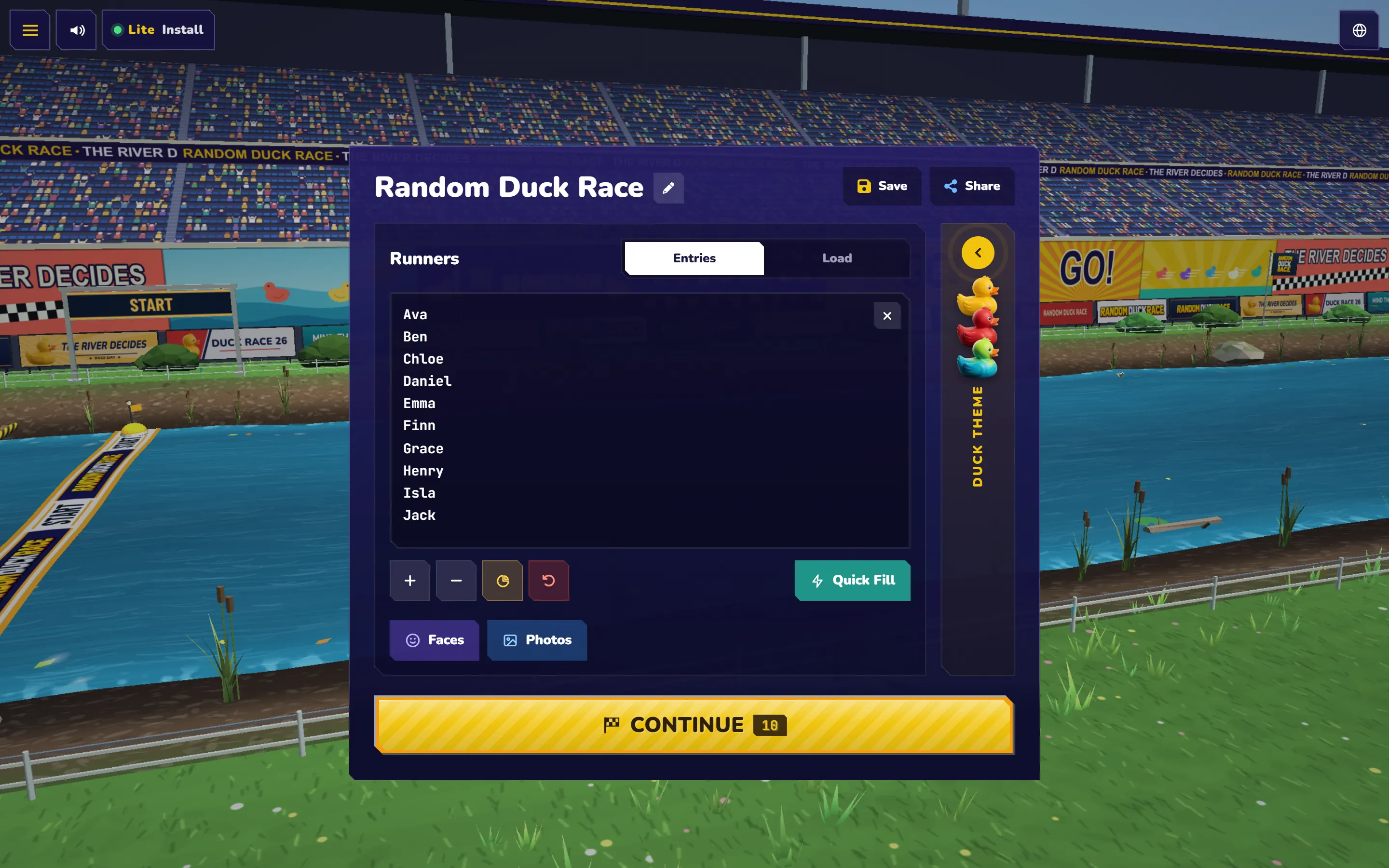
L’installer sur un ordinateur (Chrome ou Edge)
- Ouvrez randomduckrace.com/app/, ou sur le site ouvrez le menu ☰ et choisissez App Lite (hors ligne).
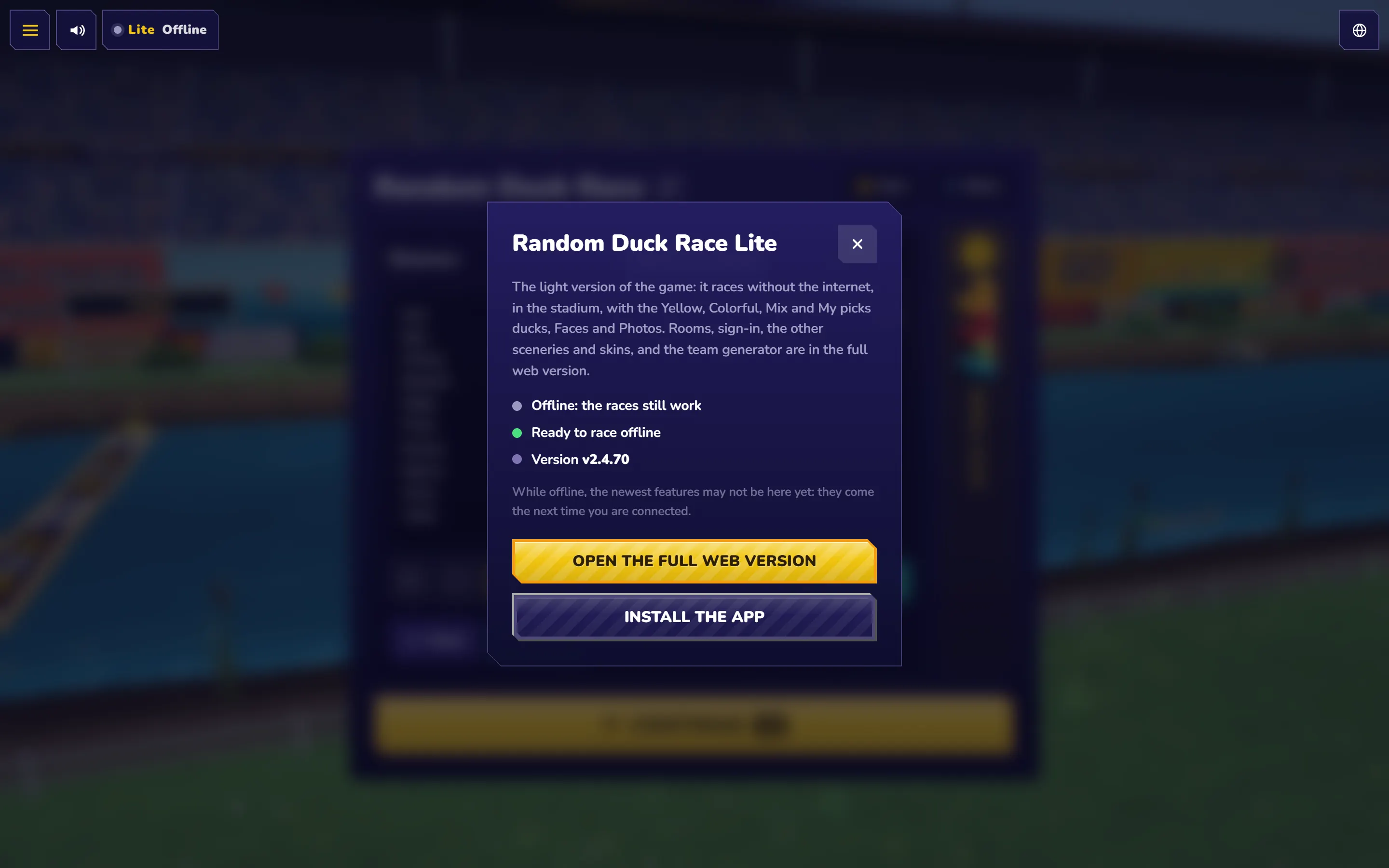
- Appuyez sur le bouton Lite en haut : quand votre navigateur le propose, il indique Installer. Dans son panneau, appuyez sur Installer l’app. (Vous pouvez aussi utiliser l’icône d’installation au bout de la barre d’adresse.)
- Confirmez avec Installer. L’app s’ouvre dans sa propre fenêtre et son icône rejoint le bureau, le menu Démarrer ou le Dock, comme toute app.
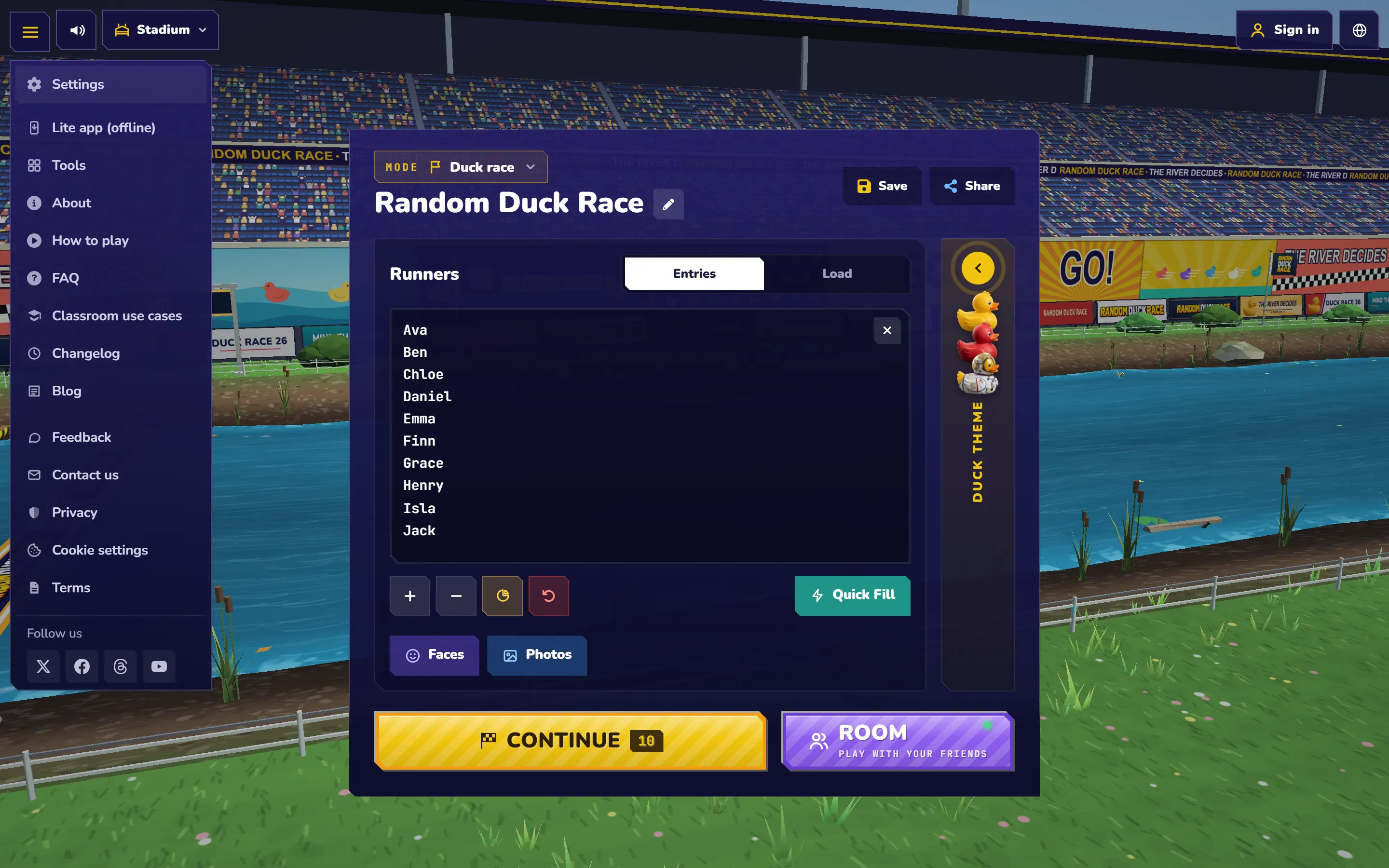
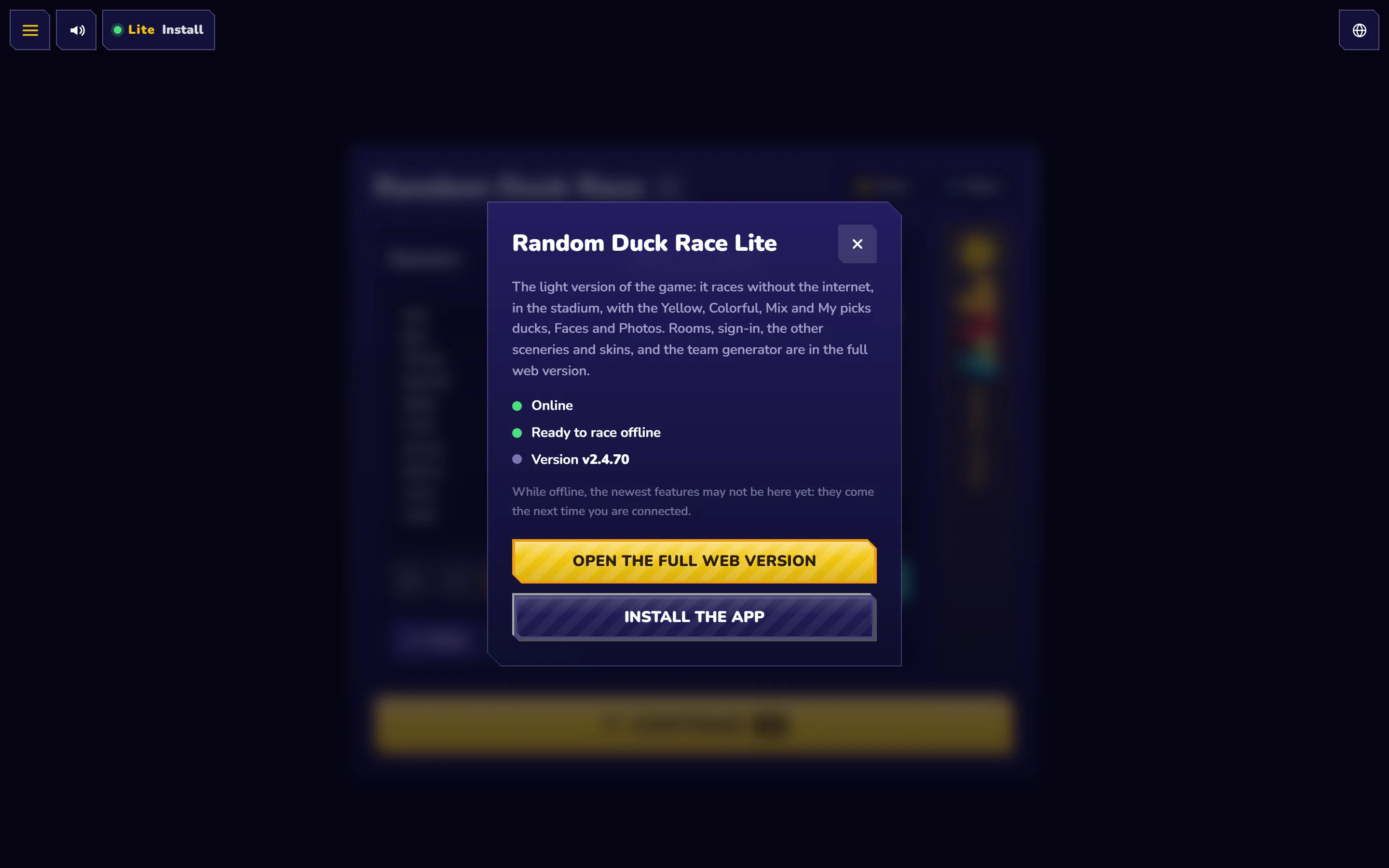
L’installer sur un téléphone ou une tablette Android
- Ouvrez randomduckrace.com/app/ dans Chrome.
- Touchez Installer quand Chrome le propose, ou ouvrez le menu ⋮ de Chrome et touchez Installer l’application (sur certains téléphones : Ajouter à l’écran d’accueil).
- L’icône du canard apparaît sur l’écran d’accueil. Touchez-la pour courir en plein écran.
L’installer sur un iPhone ou un iPad
- Ouvrez randomduckrace.com/app/ dans Safari.
- Touchez Partager (le carré avec une flèche), puis Sur l’écran d’accueil.
- Touchez Ajouter. L’app s’ouvre depuis l’écran d’accueil, sans les barres de Safari.
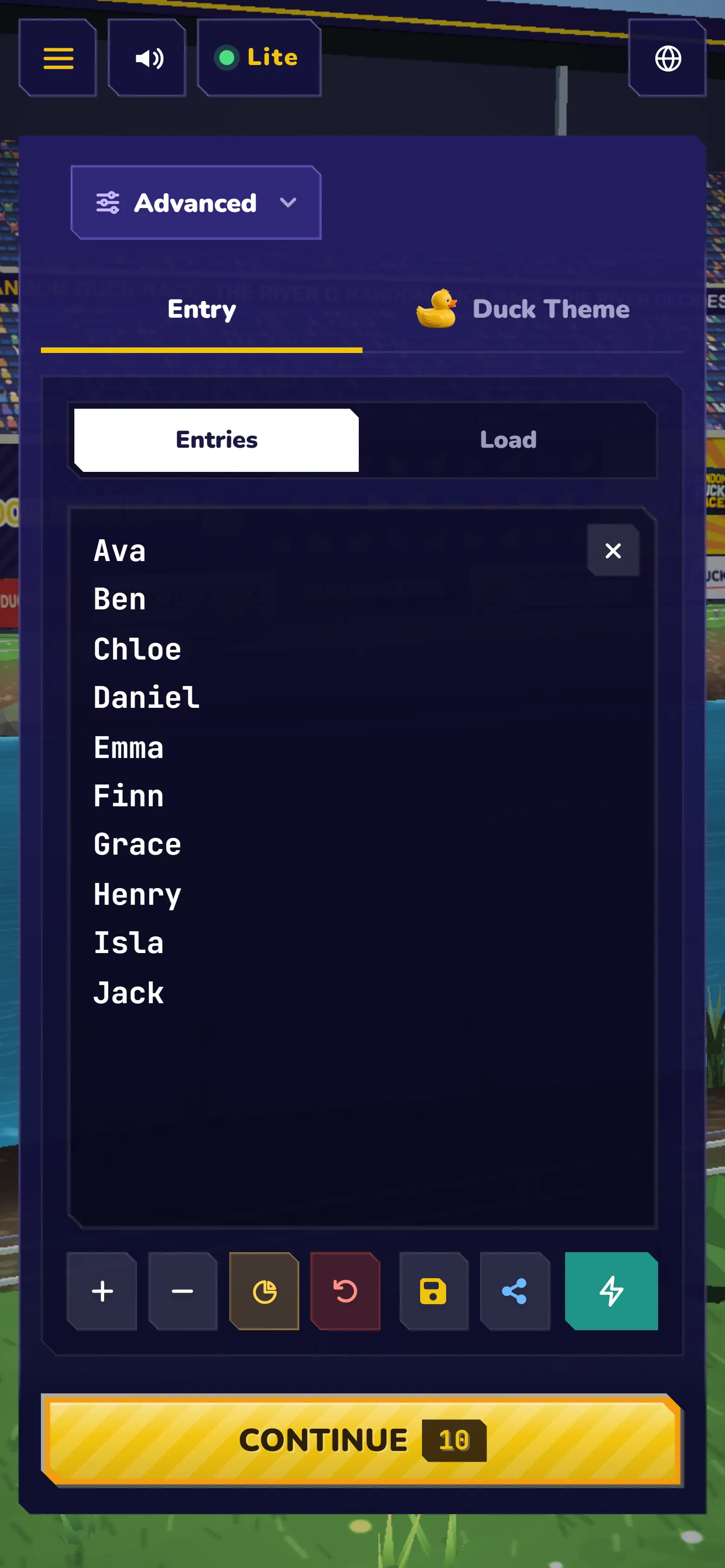
Courir hors ligne
Ouvrez l’app une fois en ligne : elle garde tous les fichiers dont une course a besoin, et son panneau indique Prête à courir hors ligne. Dès lors, elle s’ouvre et court partout. Sans internet, le bouton Lite indique Hors ligne, et tout dans l’app fonctionne encore.
Mises à jour
L’app se met à jour seule quand elle est en ligne. Quand une nouvelle version est prête, le bouton Lite passe en ambre et indique Mettre à jour : appuyez dessus, puis sur Mettre à jour. Hors ligne, les toutes dernières nouveautés ne sont peut-être pas encore là : elles arrivent à la prochaine connexion.
Autres navigateurs
Un navigateur sans bouton d’installation (Firefox sur ordinateur, par exemple) peut quand même courir hors ligne : ouvrez randomduckrace.com/app/ une fois, ajoutez-la aux favoris, et elle s’ouvre depuis le favori même sans internet.
Questions
L’app est-elle gratuite ?
Oui, comme le site : sans compte, sans boutique d’apps, sans achat intégré.
Quelle place prend-elle ?
Environ 8 Mo : le jeu, le stade, les canards Jaune et Coloré et les 16 langues.
Mes prénoms et photos sont-ils envoyés quelque part ?
Non. Vos listes, visages et photos restent sur votre appareil, dans l’app.
Comment la supprimer ?
Sur ordinateur, ouvrez le menu de l’app (⋮ en haut de sa fenêtre) et choisissez Désinstaller. Sur téléphone, appuyez longuement sur son icône et supprimez-la, comme toute app.
À lire aussi : une course de canards dans vos diapos, courir avec des photos et 10 idées pour la classe.
À lire aussi
Tous les articles Équipes et travail
Course à élimination : un tournoi avec votre liste
Transformez une liste de noms en tournoi : chaque nom est un canard, les premiers passent, manche après manche, jusqu’à la finale. Avec groupes et repêchés. Gratuit, sans inscription.
 En classe
Course de canards dans PowerPoint, Canva et Google Slides
Mettez une course de canards jouable dans PowerPoint, Canva ou Google Slides avec un lien gratuit : votre liste de classe sur la ligne de départ, lancez la course en plein cours.
 Concours et événements
Tirage au sort : un gagnant en direct
Un outil de tirage au sort gratuit pour Instagram, TikTok, YouTube et Twitch : collez les noms, lancez la course en direct et laissez la rivière choisir un gagnant équitable.
 Équipes et travail
Équipes au hasard : des équipes équitables
Utilisez une course de canards pour faire des équipes au hasard : faites courir tout le groupe une fois, puis transformez l’ordre d’arrivée en équipes, binômes ou capitaines en quelques secondes.
 En classe
10 idées pour utiliser Random Duck Race en classe
Vous cherchez des activités ludiques pour la classe ? Voici 10 façons dont les enseignants utilisent Random Duck Race pour interroger, former des groupes, réviser et motiver.
Guides
Course avec photos : les visages de toute la classe en une image
Transformez une photo de classe en course de vrais visages, ou n’importe quelle photo en coureur : animaux, produits, logos. Gratuit, sans inscription, les photos ne quittent jamais votre appareil.