
Comment jouer à Random Duck Race
Pas de compte, pas de téléchargement, rien à apprendre. Tapez les noms, démarrez et laissez la rivière décider. Voici tout ce que vous pouvez faire en chemin.
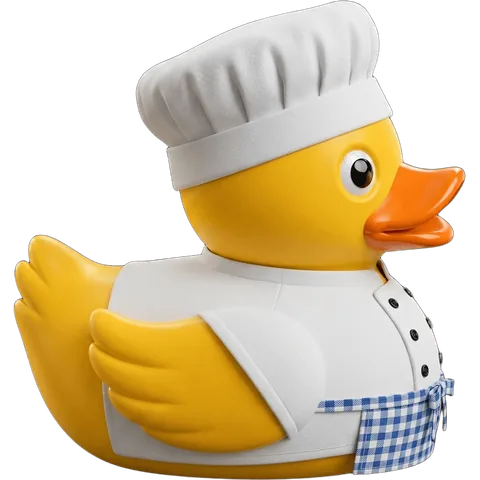
Random Duck Race est une course de canards en ligne gratuite : chaque nom devient un canard, tous sont lâchés sur la même rivière, et le courant, avec un peu d’aide de l’aspiration, décide qui franchit la ligne en premier. Le jeu fonctionne dans tout navigateur récent, sur téléphone, tablette, ordinateur portable ou vidéoprojecteur de classe.
-
Ajoutez les noms
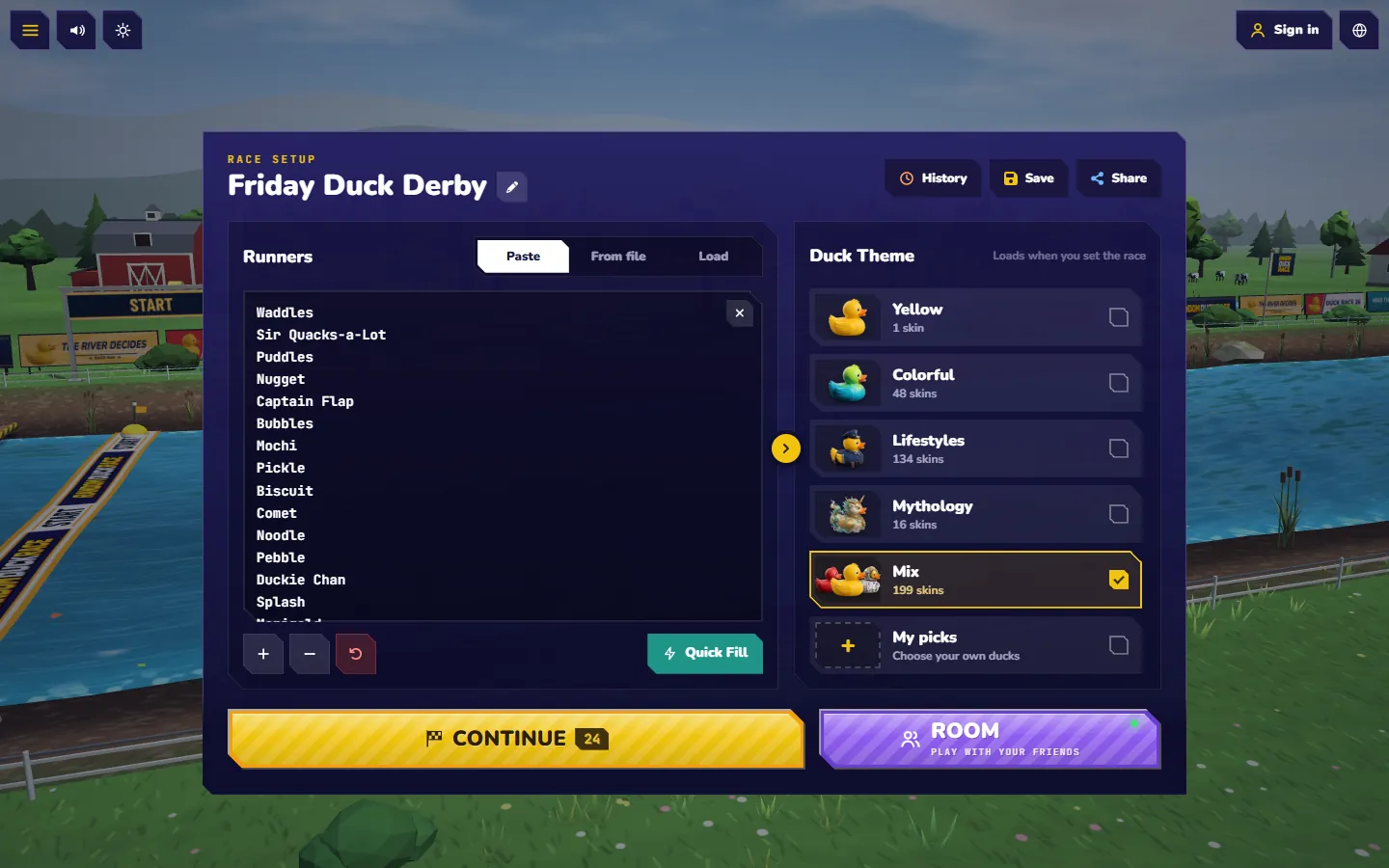
Chaque ligne de la liste est un canard. Remplissez-la comme vous voulez :
- Tapez ou collez : un nom par ligne ou séparés par des virgules. Jusqu’à 1 000 noms par course.
- Importer un fichier CSV ou Excel (glissez-le sur la liste). Choisissez la colonne des noms et quoi faire des doublons.
- Remplissage rapide avec des canards numérotés, « Canard 1, Canard 2… », quand il vous faut juste un nombre.
- Ouvrez vos Listes enregistrées : la liste de classe ou d’équipe en un clic.
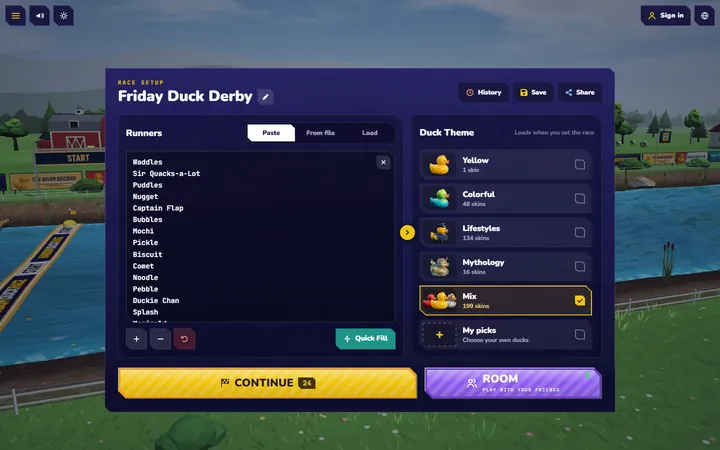
La préparation la liste des noms, un canard par ligne. -
Choisissez les canards
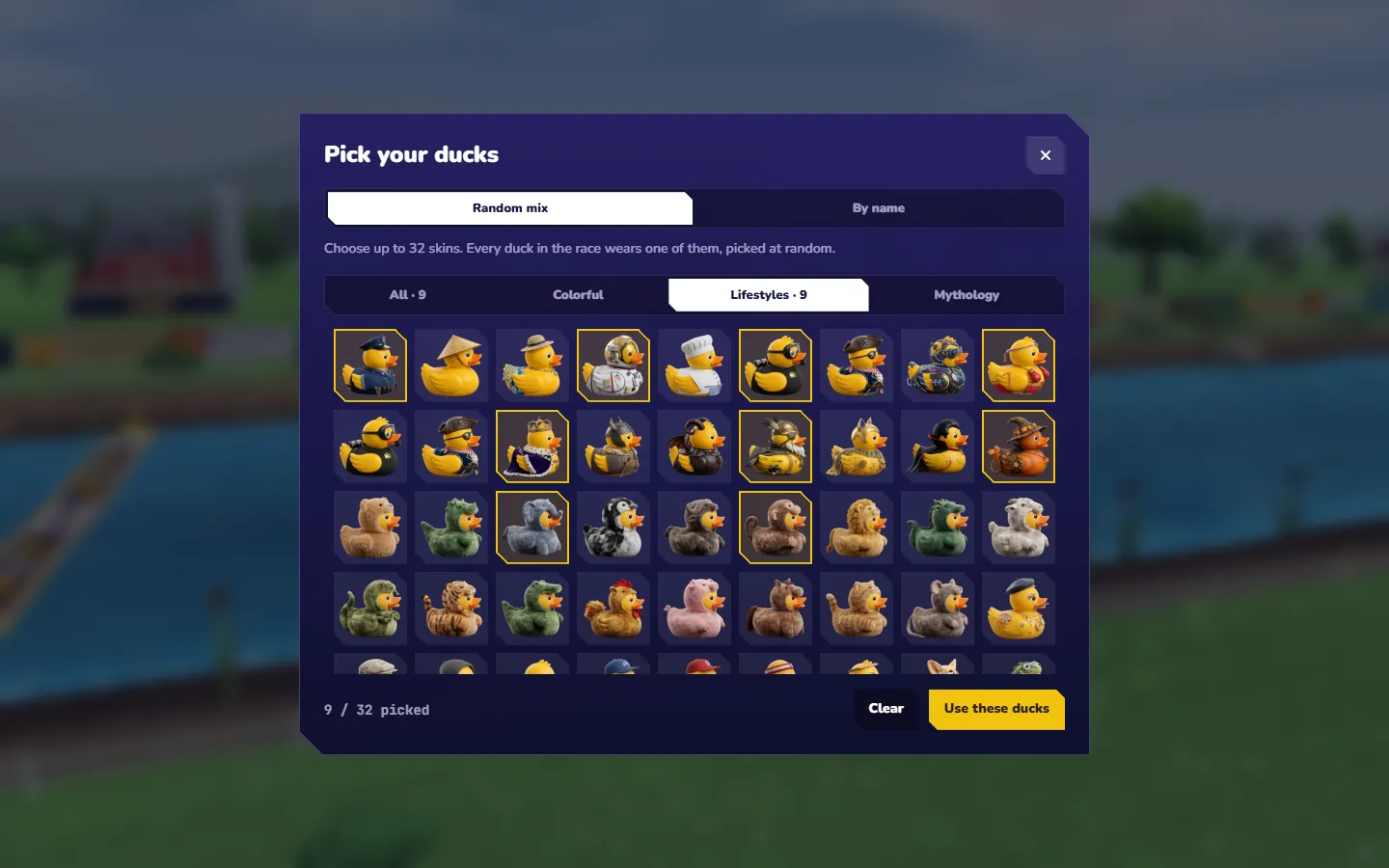
Choisissez un thème pour tous, le canard jaune classique, des canards colorés, des personnages ou des créatures mythiques, parmi 100+ canards en 3D. Ou ouvrez Ma sélection pour choisir précisément les canards qui courent et donner à un nom son propre canard.
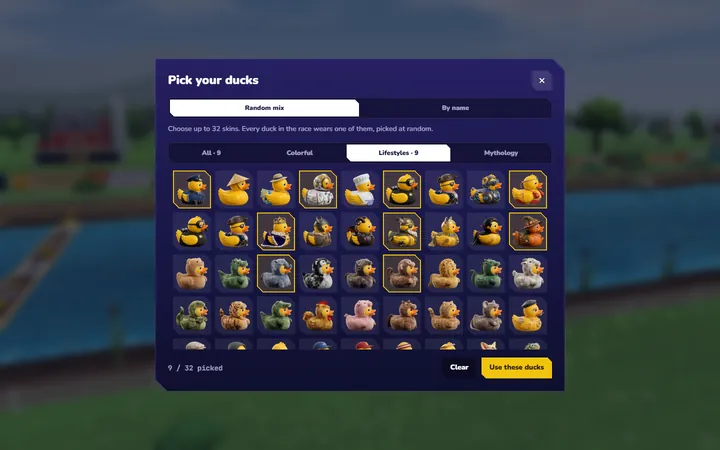
Choisir les canards les canards en 3D, par famille. -
Réglez la course
Ouvrez les Réglages depuis le menu pour peaufiner le spectacle. Aucun réglage ne change les chances : chaque canard a toujours la même.
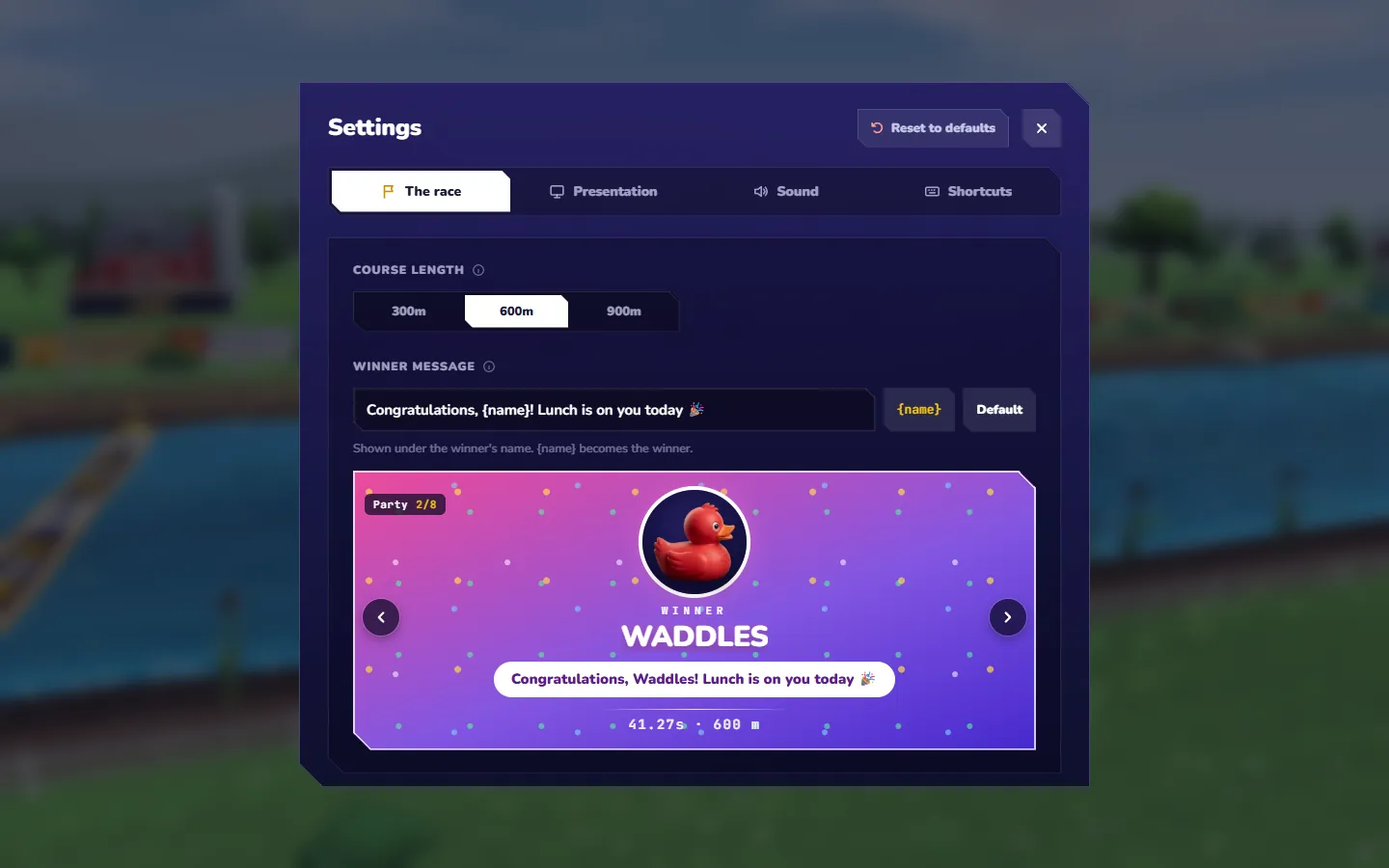
- Longueur du parcours : 100 m pour une dizaine de secondes, 300 m pour moins d’une minute, jusqu’à 900 m pour une longue bataille.
- Message pour le vainqueur : vos mots sous son nom, un lot, un gage ou une blague. Écrivez {name} là où doit apparaître le nom.
- Étiquettes de nom : le top 5, 10 ou 20 au-dessus de l’eau ; le classement en direct liste tout le monde.
- Décor : campagne, stade, Halloween ou Noël, chacun avec sa musique.
- Le premier à franchir la ligne : choisissez Perd pour désigner qui paie ou qui fait la corvée.
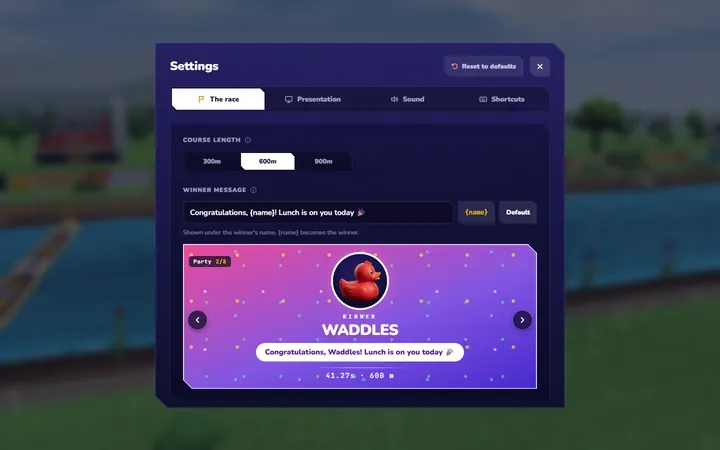
Réglages longueur du parcours, message pour le vainqueur et étiquettes de nom. -
Donnez le départ
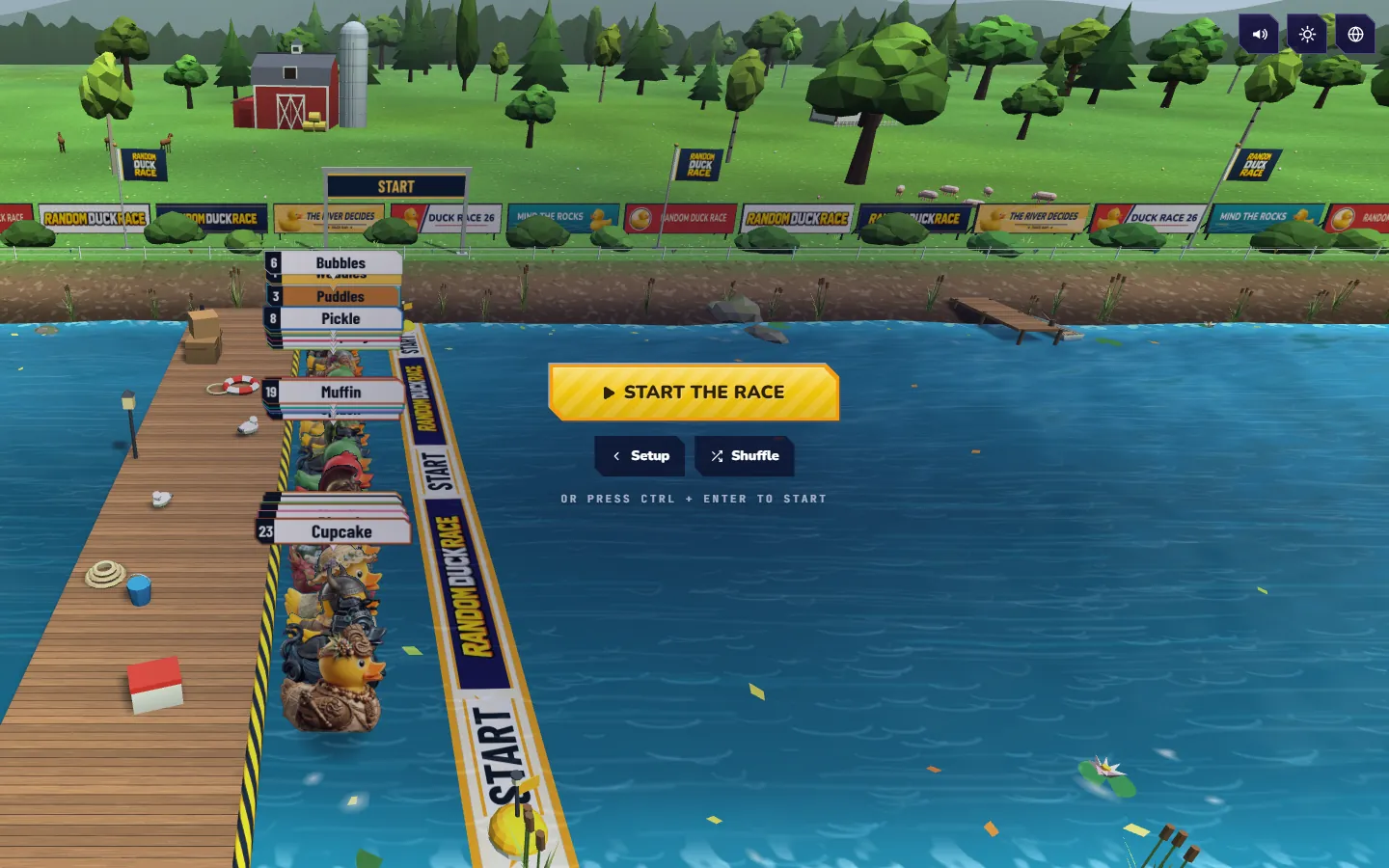
Appuyez sur Lancer la course. Les canards s’alignent au départ dans des couloirs tirés au sort, appuyez sur Mélanger pour un nouveau tirage, puis sur Démarrer. Plutôt clavier ? Ctrl + Entrée depuis la préparation.
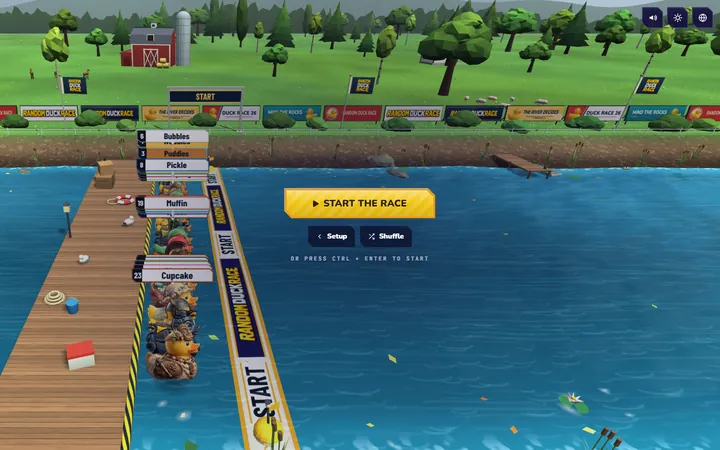
La ligne de départ les canards dans des couloirs tirés au sort. -
Suivez la course
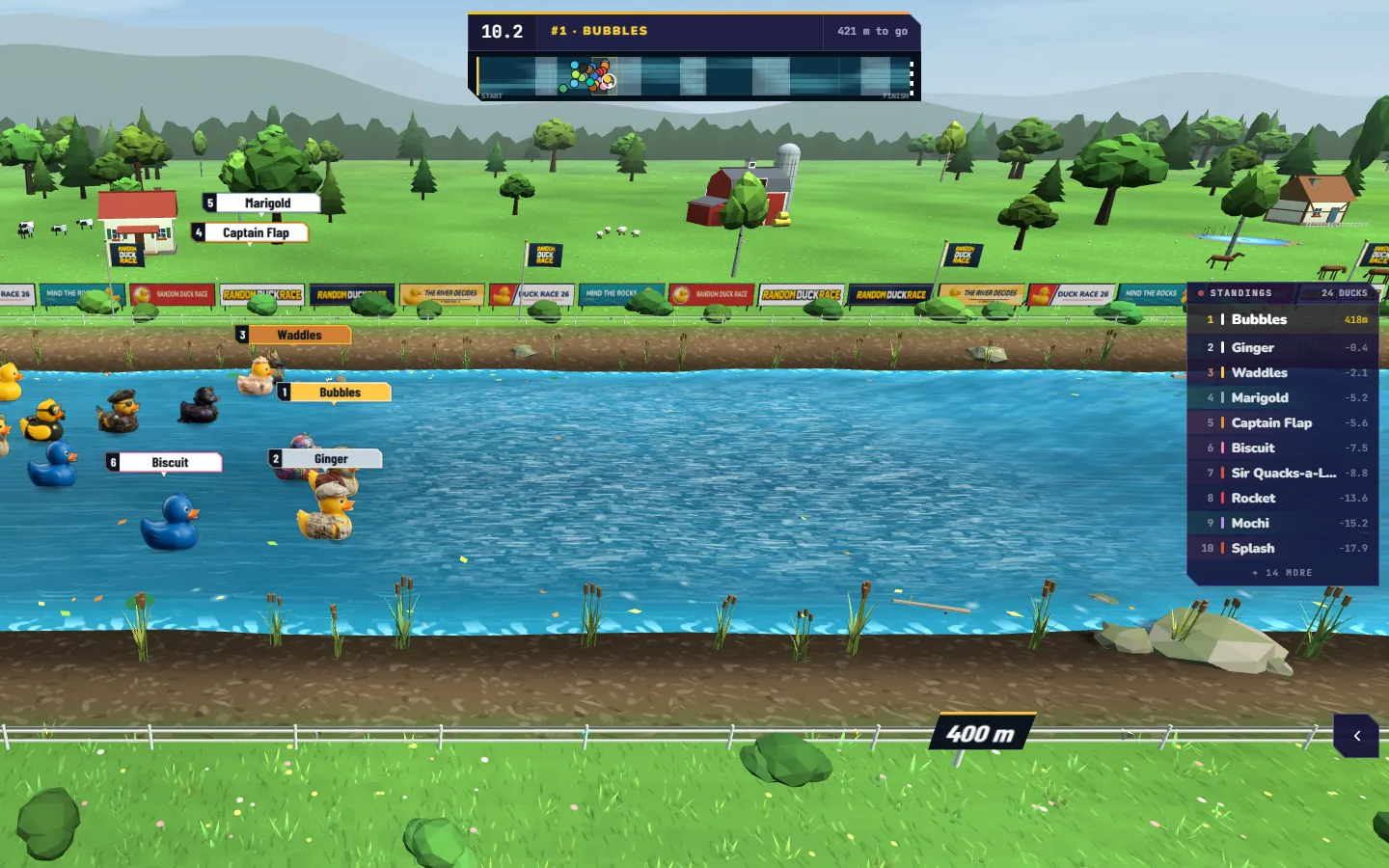
La caméra suit les premiers et le classement sur le côté affiche l’ordre de tout le peloton en direct. Les commentaires surgissent à chaque changement de tête, remontée ou photo-finish.
- Espace met en pause et relance.
- F accélère, Z élargit le plan, M coupe le son.
- S pour Terminer maintenant avec un résultat aléatoire quand le temps presse.
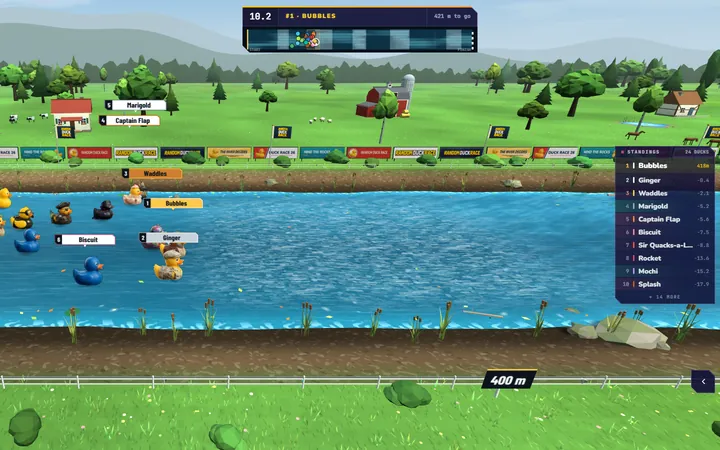
En course la caméra suit les premiers, le classement à côté. -
Fêtez le vainqueur
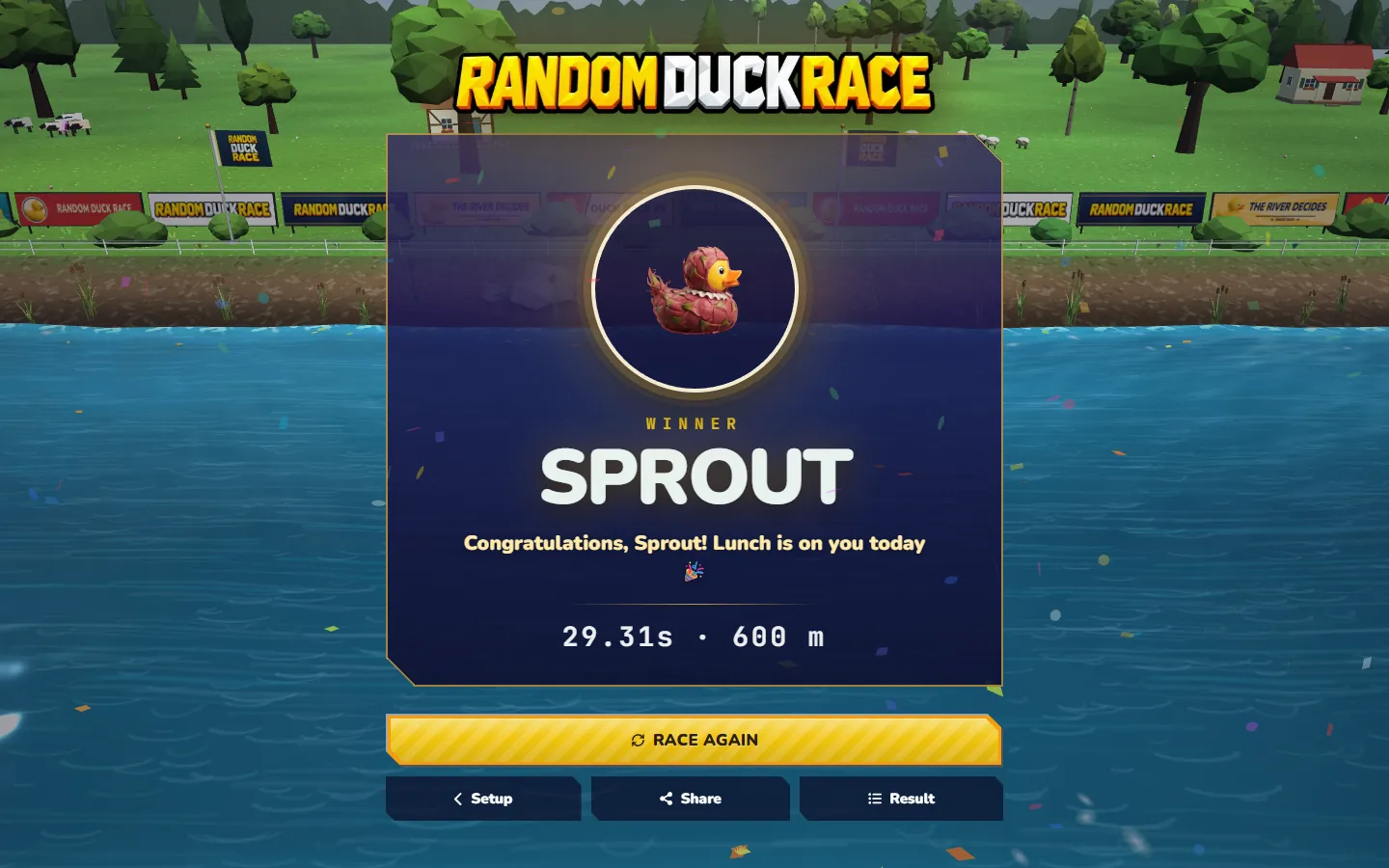
Le champion monte sur le podium avec feux d’artifice et portrait. Ensuite :
- Ouvrez le Résultat complet avec la place et le temps de chaque canard.
- Téléchargez une image ou le résultat complet en Excel.
- Partager le résultat par lien, QR code, WhatsApp ou e-mail, ou créez une Page de résultat que personne ne peut modifier.
- Nouvelle course avec la même liste ; appuyez d’abord sur Retirer le gagnant si chaque nom ne doit gagner qu’une fois.
Chaque course reste dans l’Historique des courses (les 100 dernières).
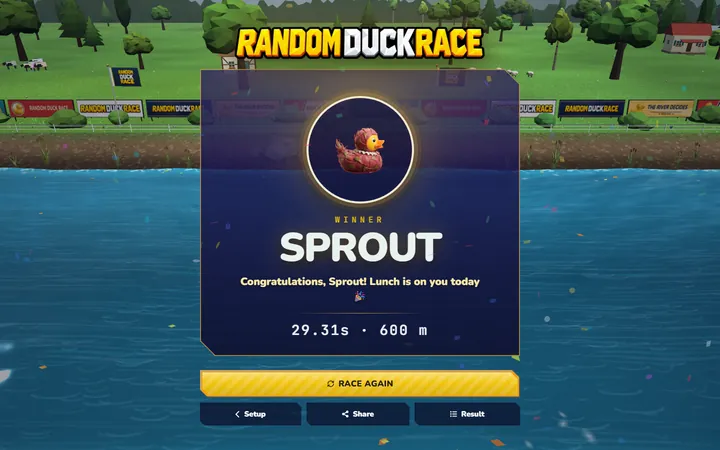
Le vainqueur podium, feux d’artifice et votre message.
Jouer ensemble : chacun sur son téléphone
Avec un Salon, la course passe sur le grand écran et chaque joueur rejoint depuis son téléphone ou son ordinateur, sans appli ni compte. Salon › Créer un salon vous demande à quoi il sert :
- Course entre amis : jusqu’à 50 joueurs, chacun suit la course sur son écran, avec réactions et classement en direct. Pour les amis, une classe, une équipe.
- Grand écran et lives : jusqu’à 1 000 personnes qui regardent votre écran ou votre live. On rejoint par Lien ou QR code depuis YouTube, TikTok ou Instagram, ou avec
!joindans le chat Twitch.
1. L’hôte ouvre un salon
Sur le grand écran, choisissez Salon › Créer un salon. Fixez le nombre maximum de joueurs, si vous les acceptez un par un, et même une heure de départ : la course démarre seule.
2. Les joueurs scannent
Ils scannent le QR code ou vont sur randomduckrace.com/join et saisissent le code PIN à 5 caractères. Chacun choisit un nom, un canard et un style de carte.
3. Le salon s’anime
Tout le monde apparaît sur le grand écran et envoie des emojis qui traversent l’écran (pas de chat). L’hôte peut ajouter un canard pour quelqu’un sans téléphone.
4. On court et on suit
Au départ, les téléphones font le compte à rebours avec le grand écran, puis affichent le classement et la place de chacun, ou Regarder la course en direct. Chacun reçoit son résultat à l’arrivée.
Astuces pour une course réussie
- Au vidéoprojecteur, choisissez 600 m et le top 10 des étiquettes : le suspense, c’est la moitié du plaisir.
- Pour décider vite, 300 m : réponse en moins d’une minute.
- Très grandes listes (des centaines de canards) : mieux sur ordinateur ; un vieux téléphone allège l’affichage tout seul.
- Enregistrez la liste de classe une fois et ouvrez-la à chaque cours. Voir le tirage au sort d’élèves.
- Besoin de noms ? Essayez les 100 noms de canards.
Encore des questions ? La FAQ répond aux plus courantes et les idées pour la classe regorgent d’inspiration.
À lire aussi
Tous les articles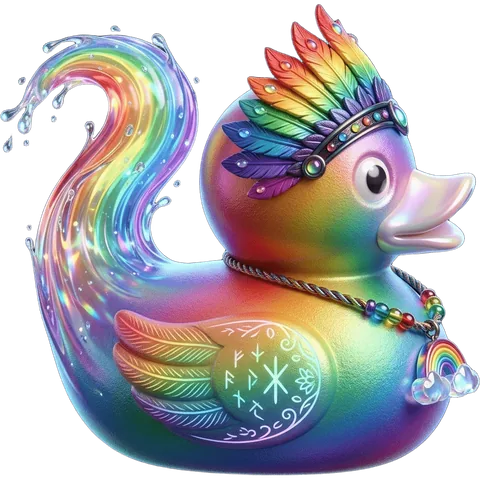 Idées de noms
100 noms de canards mignons et drôles
100 noms de canards mignons et drôles : Coin-Coin, Patapouf, Croissant, Éclair… Copiez la liste ou envoyez de 5 à 100 noms dans la course, en classe ou en live.
 Équipes et travail
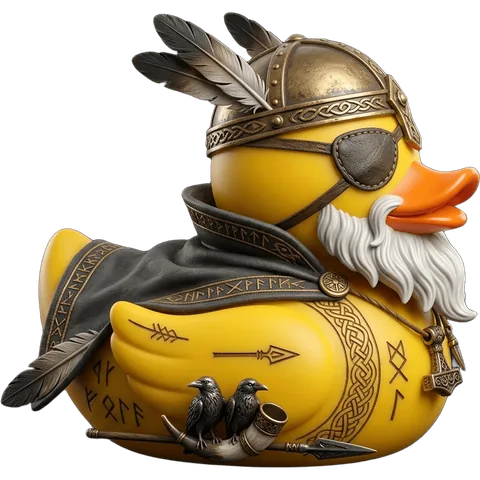
Course de canards au bureau
Où déjeuner, qui va chercher les cafés, qui parle en premier en réunion : confiez les petites décisions du bureau à une course de canards gratuite, juste et drôle.
 Comparatifs
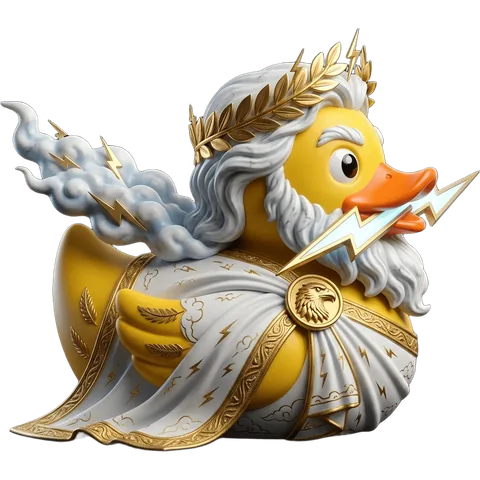
Alternative à la roue Wheel of Names
Une alternative à Wheel of Names ? Une course de canards en 3D gratuite tire au sort aussi équitablement, classe tous les noms, et toute la classe joue sur mobile.
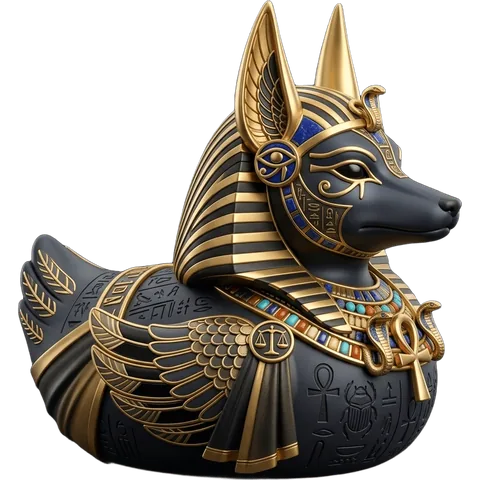 Équipes et travail
Course à élimination : un tournoi avec votre liste
Transformez une liste de noms en tournoi : chaque nom est un canard, les premiers passent manche après manche jusqu’à la finale. Gratuit, sans inscription.
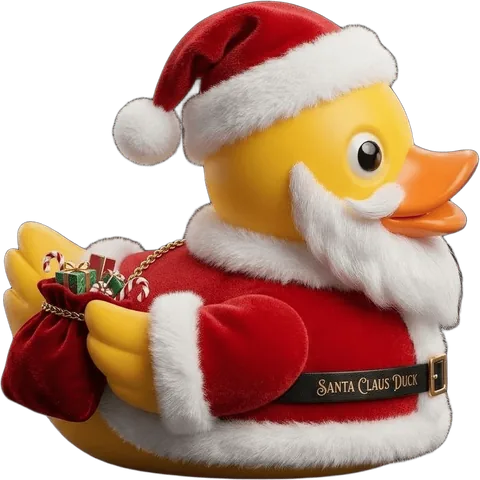 Concours et événements
Course de canards de Noël
Un tirage au sort de Noël : les canards courent entre sapins enneigés, arbres illuminés et traîneau du Père Noël. Pour le Secret Santa, la classe et le bureau.
 Guides
Installez l’app de course de canards et jouez hors ligne
Installez Random Duck Race Lite, l’app gratuite de course de canards qui marche sans internet, sur Windows, Mac, Android et iPhone, depuis le navigateur.
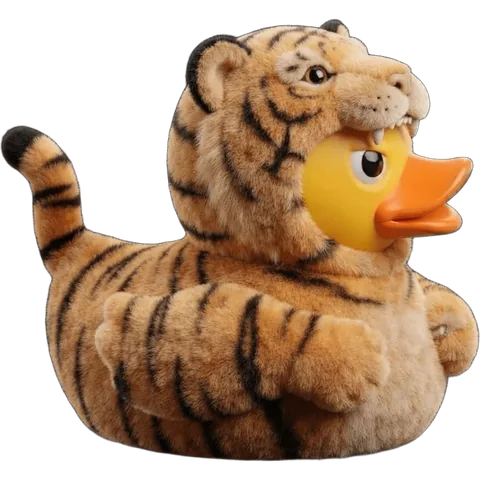 En classe
Course de canards dans PowerPoint, Canva et Google Slides
Une course de canards jouable dans PowerPoint, Canva ou Google Slides avec un lien gratuit : votre classe sur la ligne de départ, lancée en plein cours.
 Concours et événements
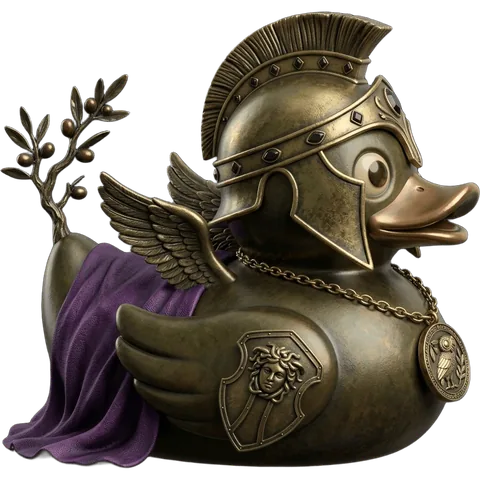
Tirage au sort : un gagnant en direct
Un tirage au sort gratuit pour Instagram, TikTok, YouTube et Twitch : collez les noms, lancez la course en direct et la rivière choisit un gagnant juste.
 Équipes et travail
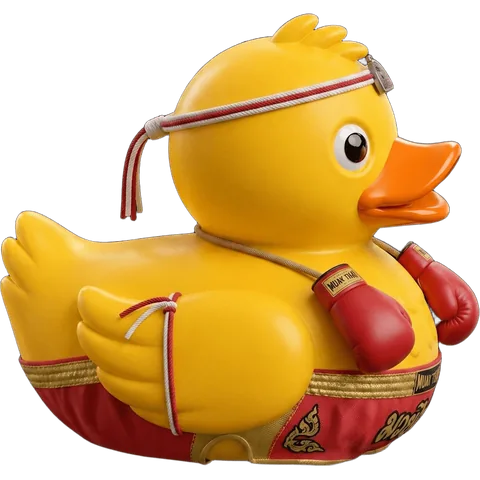
Équipes au hasard : des équipes équitables
Faites des équipes au hasard avec une course de canards : tout le groupe court une fois, puis l’ordre d’arrivée devient équipes, binômes ou capitaines.
 En classe
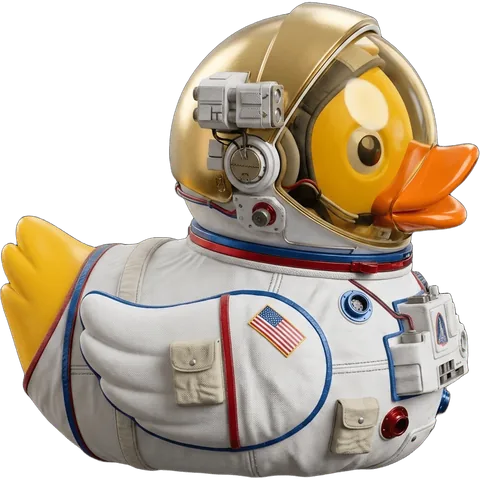
10 idées pour utiliser Random Duck Race en classe
Des activités ludiques pour la classe : 10 façons dont les enseignants utilisent Random Duck Race pour interroger, former des groupes, réviser et motiver.
 En classe
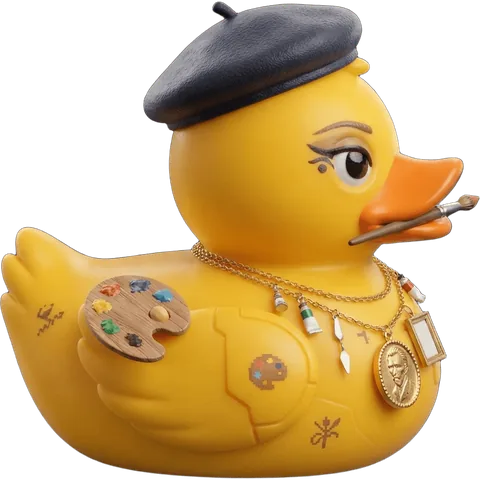
Tirage au sort d’élèves en classe
Un tirage au sort d’élèves gratuit : collez la liste de classe, faites courir les canards, le gagnant répond. Équitable, ludique et prêt en une minute, sans inscription.
Guides
Course avec photos : les visages de toute la classe en une image
Transformez une photo de classe en course de vrais visages, ou n’importe quelle photo en coureur. Gratuit, sans inscription, et les photos restent chez vous.